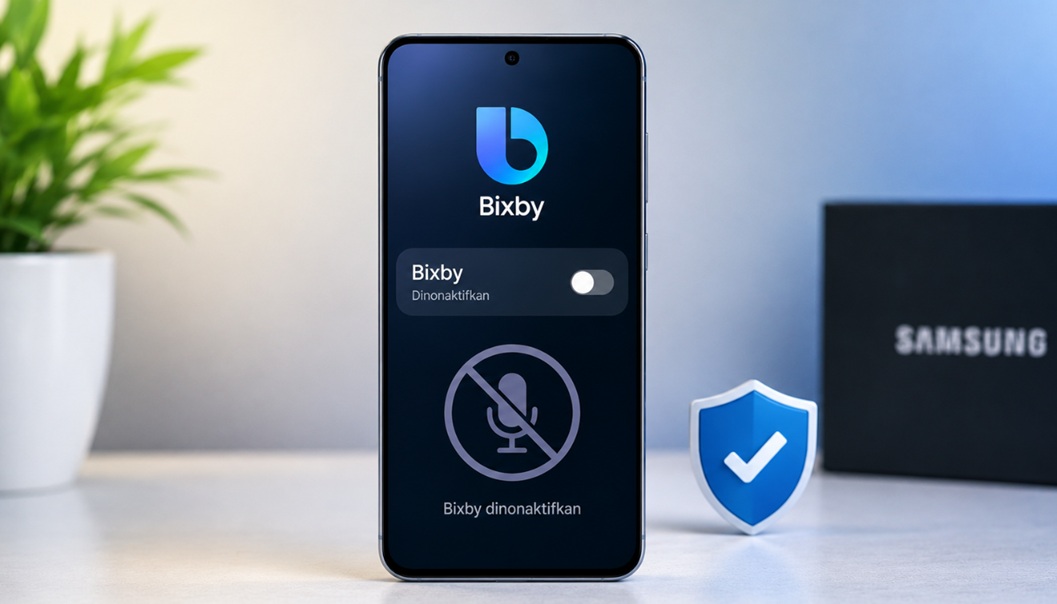
indonetra.com – Bixby merupakan asisten virtual bawaan yang tersedia di hampir semua HP Samsung modern.
Fitur ini dirancang untuk membantu pengguna menjalankan berbagai perintah menggunakan suara, seperti membuka aplikasi, mengatur pengingat, mengirim pesan, hingga mengontrol perangkat pintar di rumah.
Namun, tidak semua orang merasa membutuhkannya. Karena itu, banyak pengguna mencari cara menonaktifkan Bixby di HP Samsung agar tombol samping kembali berfungsi seperti semula atau untuk mengurangi fitur yang jarang digunakan.
Kabar baiknya, Samsung menyediakan beberapa cara untuk mematikan maupun mengaktifkan kembali Bixby.
Prosesnya cukup mudah dan tidak memerlukan aplikasi tambahan ataupun akses root.
Apakah Bixby Bisa Dinonaktifkan?
Ya, Bixby dapat dinonaktifkan.
Meski aplikasi bawaan Samsung umumnya tidak bisa dihapus sepenuhnya, pengguna tetap dapat menonaktifkan layanan tersebut melalui menu pengaturan Hp Samsung.
Dengan menonaktifkannya, Bixby tidak lagi merespons perintah suara maupun tombol samping yang sebelumnya digunakan untuk memanggil asisten virtual tersebut.
Cara Menonaktifkan Bixby di HP Samsung
Jika Anda sudah tidak menggunakan Bixby, berikut langkah-langkah untuk mematikannya.
- Buka menu Settings.
- Pilih Apps.
- Cari aplikasi Bixby.
- Buka halaman informasi aplikasi.
- Ketuk tombol Disable.
- Konfirmasi dengan memilih Disable App.
Setelah dinonaktifkan, Bixby tidak akan berjalan di latar belakang maupun merespons ketika Anda mengucapkan “Hi, Bixby”.
Cara Mengaktifkan Kembali Bixby
Apabila suatu saat Anda ingin menggunakan Bixby lagi, prosesnya juga sangat sederhana.
- Masuk ke Settings.
- Buka menu Apps.
- Pilih aplikasi Bixby.
- Tekan tombol Enable.
Setelah aktif kembali, seluruh fitur Bixby dapat digunakan seperti sebelumnya.
Cara Menonaktifkan Bixby pada Tombol Samping
Banyak pengguna sebenarnya tidak ingin menghapus Bixby sepenuhnya.
Mereka hanya ingin tombol samping kembali berfungsi sebagai tombol daya.
Untungnya, Samsung memungkinkan pengaturan tersebut melalui menu Side Button.
- Buka Settings.
- Masuk ke Advanced Features.
- Pilih Side Button.
- Pada bagian Long Press, pilih Power Off Menu.
Dengan begitu, menekan tombol samping lebih lama akan memunculkan menu daya, bukan lagi Bixby.
Cara Mengaktifkan Bixby Melalui Tombol Samping
Jika berubah pikiran, Anda bisa mengembalikan fungsi tombol tersebut.
- Buka Settings.
- Pilih Advanced Features.
- Masuk ke Side Button.
- Pilih opsi Bixby pada bagian Long Press.
Setelah pengaturan diterapkan, tombol samping kembali dapat digunakan untuk membuka Bixby.
Kapan Sebaiknya Bixby Dinonaktifkan?
Menonaktifkan Bixby bisa menjadi pilihan apabila:
- Lebih sering menggunakan Google Assistant atau Gemini.
- Tombol samping ingin difungsikan sebagai tombol daya.
- Tidak pernah menggunakan perintah suara Samsung.
- Ingin mengurangi aplikasi yang berjalan di latar belakang.
Meski dampaknya terhadap konsumsi baterai tidak terlalu besar, menonaktifkan layanan yang tidak digunakan dapat membantu membuat sistem terasa lebih sederhana.
Bixby vs Google Assistant
Bagi sebagian pengguna, keputusan untuk menonaktifkan Bixby sering kali dipengaruhi oleh kebiasaan menggunakan asisten virtual lain, terutama Google Assistant atau Gemini.
Meski sama-sama mampu menjalankan perintah suara dan membantu mengoperasikan smartphone, keduanya memiliki fokus dan keunggulan yang berbeda.
Agar lebih mudah menentukan mana yang paling sesuai dengan kebutuhan, berikut perbandingan singkat antara Bixby dan Google Assistant.
| Fitur | Bixby | Google Assistant/Gemini |
|---|---|---|
| Integrasi dengan One UI | Sangat baik | Baik |
| Kontrol fitur Samsung | Lengkap | Terbatas |
| Pencarian informasi | Baik | Sangat baik |
| Bahasa Indonesia | Terbatas | Lebih lengkap |
| Ekosistem perangkat | Samsung | Android dan Google |
Apakah Menonaktifkan Bixby Aman?
Tentu saja. Menonaktifkan Bixby tidak akan menghapus data pribadi maupun memengaruhi fungsi utama HP Samsung.
Anda tetap bisa menggunakan seluruh fitur perangkat seperti biasa.
Jika suatu saat membutuhkan Bixby kembali, layanan tersebut dapat diaktifkan hanya dalam beberapa langkah tanpa perlu menginstal ulang aplikasi.
Kesimpulan
Cara menonaktifkan Bixby di HP Samsung sangat mudah dilakukan melalui menu Settings > Apps.
Selain itu, pengguna juga bisa mengubah fungsi tombol samping agar kembali menampilkan menu daya, sehingga pengalaman menggunakan ponsel menjadi lebih nyaman.
Bagi pengguna yang lebih sering memanfaatkan Google Assistant atau Gemini, menonaktifkan Bixby bisa menjadi pilihan yang tepat.
Sebaliknya, jika Anda masih memanfaatkan ekosistem Samsung secara maksimal, Bixby tetap menawarkan berbagai fitur yang cukup berguna untuk meningkatkan produktivitas.

Penulis yang fokus pada dunia teknologi dengan minat pada gadget, aplikasi, AI, dan perkembangan digital. Menghadirkan konten informatif, terpercaya, dan mudah dipahami untuk membantu pembaca mengikuti perkembangan teknologi terkini.