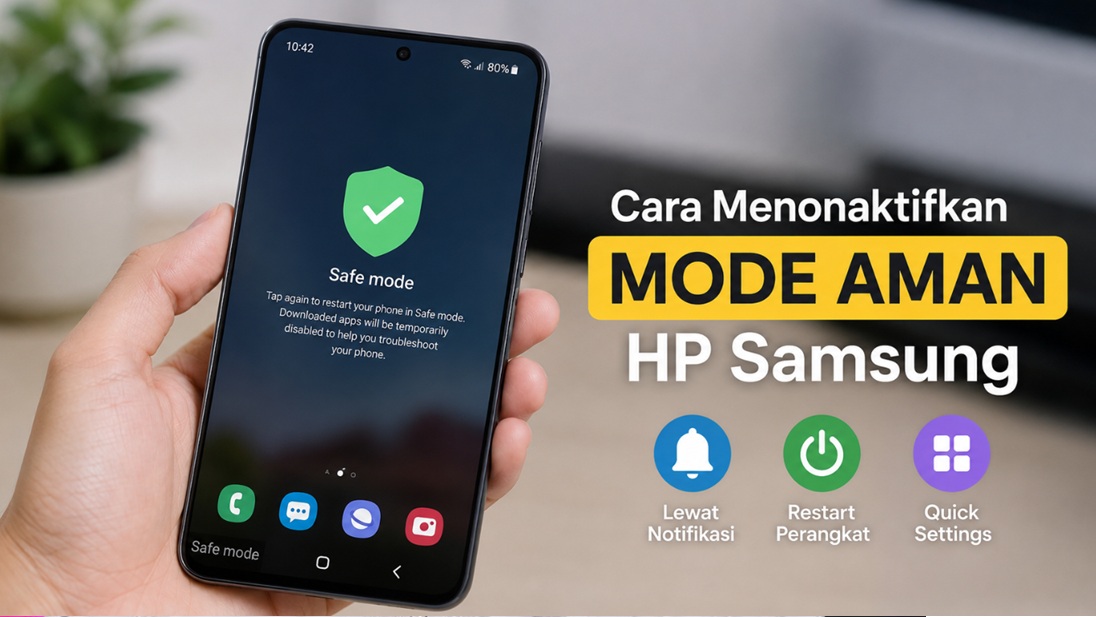
indonetra.com – Mode Aman atau Safe Mode merupakan fitur bawaan pada HP Samsung yang dirancang untuk membantu pengguna mendeteksi penyebab masalah pada perangkat.
Saat fitur ini aktif, sistem hanya menjalankan aplikasi bawaan sehingga aplikasi pihak ketiga tidak dapat digunakan sementara waktu.
Meski berguna untuk proses diagnosis, Safe Mode tentu tidak nyaman digunakan dalam aktivitas sehari-hari. Banyak aplikasi favorit seperti WhatsApp, game, hingga media sosial tidak dapat berjalan sebagaimana mestinya.
Karena itu, setelah proses pengecekan selesai, pengguna perlu menonaktifkan mode aman agar seluruh fungsi HP kembali normal.
Jika Anda belum mengetahui caranya, berikut panduan lengkap menonaktifkan Mode Aman di HP Samsung beserta penyebab mengapa fitur tersebut bisa aktif secara tiba-tiba.
Apa Itu Mode Aman di HP Samsung?
Safe Mode adalah mode pemulihan yang memungkinkan sistem berjalan hanya dengan aplikasi bawaan.
Ibarat sebuah mobil yang masuk ke mode darurat, hanya fungsi-fungsi penting yang tetap aktif sehingga lebih mudah mengetahui apakah masalah berasal dari aplikasi tambahan atau sistem.
Mode ini biasanya digunakan ketika HP mengalami:
- Sering restart sendiri.
- Aplikasi terus berhenti (force close).
- Layar sering macet atau tidak responsif.
- Performa melambat setelah menginstal aplikasi tertentu.
Jika setelah masuk Safe Mode masalah menghilang, besar kemungkinan penyebabnya berasal dari aplikasi pihak ketiga.
Cara Menonaktifkan Mode Aman HP Samsung
Samsung menyediakan beberapa metode resmi untuk keluar dari Safe Mode. Anda bisa memilih cara yang paling mudah sesuai kondisi perangkat.
1. Melalui Notifikasi Safe Mode
Ini merupakan cara paling praktis karena tersedia langsung pada panel notifikasi.
- Buka panel notifikasi dengan mengusap layar dari atas ke bawah.
- Cari notifikasi Safe mode is on.
- Ketuk notifikasi tersebut.
- Pilih tombol Turn Off.
- Tunggu hingga HP melakukan restart secara otomatis.
Setelah perangkat menyala kembali, tulisan Safe Mode akan hilang dan seluruh aplikasi dapat digunakan seperti biasa.
2. Restart HP Samsung
Jika notifikasi tidak muncul, Anda cukup melakukan restart perangkat.
Langkah-langkahnya sebagai berikut.
- Tekan tombol Side Button dan Volume Down secara bersamaan.
- Tunggu hingga menu daya muncul.
- Pilih Restart.
- Konfirmasi dengan memilih Restart sekali lagi.
Metode ini menjadi solusi yang paling sering berhasil untuk mengembalikan HP ke mode normal.
3. Menggunakan Quick Settings
Samsung juga menyediakan pintasan menu daya melalui panel Quick Settings.
- Tarik panel Quick Settings.
- Ketuk ikon Power.
- Pilih Restart.
- Tunggu hingga perangkat menyala kembali.
Cara ini cocok digunakan apabila Anda ingin mengurangi penggunaan tombol fisik agar lebih awet.
Mengapa Mode Aman Aktif Sendiri?
Banyak pengguna mengira HP mengalami kerusakan ketika tiba-tiba masuk ke Safe Mode. Padahal, ada beberapa penyebab yang cukup umum.
| Penyebab | Keterangan |
|---|---|
| Tombol Volume macet | HP mendeteksi kombinasi tombol saat booting. |
| Aplikasi bermasalah | Sistem masuk ke Safe Mode untuk mencegah error. |
| Kesalahan pengguna | Tidak sengaja mengaktifkan Safe Mode. |
| Bug sistem | Terjadi setelah pembaruan perangkat lunak. |
Apa yang Harus Dilakukan Setelah Keluar dari Safe Mode?
Jika HP berhasil kembali ke mode normal, sebaiknya lakukan beberapa pemeriksaan berikut.
- Hapus aplikasi yang baru diinstal sebelum masalah muncul.
- Perbarui One UI ke versi terbaru.
- Bersihkan file cache yang tidak diperlukan.
- Lakukan pemindaian keamanan menggunakan Samsung Device Care.
Langkah tersebut dapat membantu mencegah perangkat kembali masuk ke Safe Mode.
Bagaimana Jika Safe Mode Tidak Bisa Hilang?
Apabila setelah beberapa kali restart tulisan Safe Mode masih muncul, cobalah beberapa solusi berikut.
- Periksa apakah tombol Volume Down tersangkut.
- Lepaskan casing apabila terlalu menekan tombol.
- Matikan HP selama beberapa menit sebelum dinyalakan kembali.
- Periksa apakah ada pembaruan sistem.
- Jika perlu, lakukan reset pabrik setelah mencadangkan data.
Jika masalah tetap berlanjut, sebaiknya bawa perangkat ke Samsung Service Center untuk pemeriksaan lebih lanjut.
Apakah Safe Mode Berbahaya?
Tidak. Safe Mode justru merupakan fitur keamanan yang disediakan Samsung untuk membantu pengguna mengidentifikasi sumber masalah.
Mode ini tidak akan menghapus data, foto, video, maupun aplikasi. Selama berada di Safe Mode, aplikasi pihak ketiga hanya dinonaktifkan sementara hingga perangkat kembali ke mode normal.
Kesimpulan
Cara menonaktifkan Mode Aman HP Samsung sangat mudah dilakukan melalui notifikasi Safe Mode, restart perangkat, maupun menu Quick Settings.
Ketiga metode tersebut merupakan cara resmi yang disediakan Samsung sehingga aman diterapkan pada berbagai model Galaxy.
Apabila perangkat sering masuk ke Safe Mode tanpa sebab yang jelas, segera periksa aplikasi yang baru dipasang, kondisi tombol fisik, atau lakukan pembaruan sistem.
Dengan begitu, HP Samsung dapat kembali digunakan secara normal tanpa gangguan.

Penulis yang fokus pada dunia teknologi dengan minat pada gadget, aplikasi, AI, dan perkembangan digital. Menghadirkan konten informatif, terpercaya, dan mudah dipahami untuk membantu pembaca mengikuti perkembangan teknologi terkini.