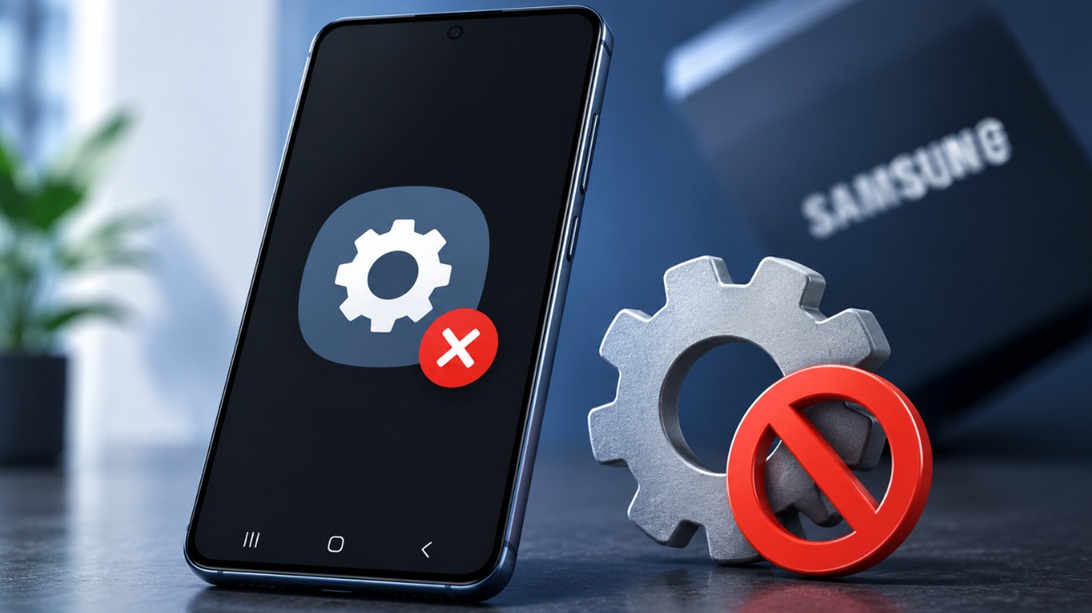
indonetra.com – Menu Pengaturan adalah jantung dari sistem operasi Android, termasuk Hp Samsung. Tapi apa jadinya jika ternyata menu pengaturan di Hp Samsung tersebut tidak bisa dibuk?
Ketika aplikasi ini tidak bisa dibuka — entah langsung tertutup sendiri, muncul notifikasi “Settings has stopped“, atau tidak merespons sama sekali — hampir semua fungsi pengaturan perangkat menjadi tidak dapat diakses.
Masalah ini cukup sering dilaporkan pengguna Samsung di berbagai seri, mulai dari Galaxy A hingga seri S, terutama setelah pembaruan sistem One UI.
Kenapa Pengaturan HP Samsung Tidak Bisa Dibuka?
Ada beberapa kondisi berbeda yang sama-sama berujung pada menu Pengaturan yang tidak bisa diakses.
Memahami penyebabnya membantu menentukan solusi yang tepat tanpa harus langsung melakukan langkah ekstrem seperti factory reset.
1. Cache Sistem Menumpuk atau Rusak (Corrupt)
Cache adalah file sementara yang disimpan sistem untuk mempercepat proses membuka aplikasi.
Bayangkan seperti catatan ringkas yang ditulis agar tidak perlu membaca buku tebal setiap saat — efisien selama catatannya masih akurat.
Masalah muncul ketika catatan itu sudah kadaluarsa atau salah: sistem justru membaca informasi yang keliru dan aplikasi gagal berjalan.
Pada menu Pengaturan yang merupakan aplikasi sistem inti Android, cache yang rusak bisa langsung menyebabkan force close.
2. Bug Setelah Pembaruan One UI
Tidak semua pembaruan sistem berjalan sempurna. Sejumlah pengguna di forum komunitas Samsung melaporkan menu Pengaturan mulai bermasalah setelah melakukan update ke versi One UI terbaru.
Ini terjadi karena ada kemungkinan file sistem lama tidak sepenuhnya kompatibel dengan versi baru, atau ada bug yang belum diperbaiki oleh Samsung saat rilis awal.
3. Aplikasi Pihak Ketiga yang Bentrok dengan Sistem
Aplikasi yang baru diinstal — terutama yang meminta akses luas ke sistem — kadang memicu konflik dengan aplikasi inti Android, termasuk Pengaturan.
Ini salah satu alasan mengapa fitur Safe Mode ada: untuk menjalankan perangkat tanpa aplikasi pihak ketiga sehingga bisa diidentifikasi apakah masalahnya berasal dari aplikasi yang dipasang pengguna atau dari sistem itu sendiri.
4. Memori Internal Hampir Penuh
Sistem Android, termasuk Samsung dengan One UI-nya, membutuhkan ruang kosong di memori internal untuk menjalankan proses sistem secara normal.
Ketika penyimpanan hampir habis, aplikasi sistem seperti Pengaturan bisa gagal membuka karena tidak ada cukup ruang untuk memuat prosesnya.
Idealnya, sisakan minimal 3–5 GB ruang kosong agar sistem tetap stabil.
5. Overheat atau Kondisi Perangkat Tidak Stabil
Suhu perangkat yang terlalu tinggi dapat memengaruhi stabilitas sistem secara keseluruhan.
Samsung memiliki mekanisme perlindungan termal yang bisa membatasi performa prosesor saat suhu naik drastis, dan ini terkadang berdampak pada aplikasi sistem yang tidak bisa dibuka dengan normal.
6. File Sistem Rusak Akibat Proses Root atau Firmware Gagal
Pengguna yang pernah melakukan root atau memperbarui firmware secara tidak resmi berisiko mengalami kerusakan pada file sistem.
Dalam kondisi ini, aplikasi inti seperti Pengaturan bisa kehilangan file pendukungnya dan tidak bisa berjalan sama sekali.
Solusi Bertahap: Mulai dari yang Paling Ringan
Untuk mengatasi masalah menu Pengaturan di Hp Samsung yang tidak bisa dibuka, silakan terapkan beberapa tips dibawah ini:
Langkah 1 — Restart Perangkat
Matikan HP sepenuhnya, tunggu 10–15 detik, lalu nyalakan kembali.
Langkah ini menghapus proses sementara yang mungkin mengalami error dan sering kali cukup untuk menyelesaikan masalah yang bersifat bug sementara.
Langkah 2 — Hapus Cache Aplikasi Pengaturan
Jika menu Pengaturan masih bisa dibuka sesekali (walaupun sering tertutup sendiri), coba akses lewat jalur ini:
- Tekan lama ikon Pengaturan di layar utama
- Pilih Info Aplikasi
- Masuk ke Penyimpanan
- Pilih Hapus Cache
- Restart HP, lalu coba buka Pengaturan kembali
Langkah ini aman — tidak menghapus data pribadi, hanya membersihkan file sementara yang bermasalah.
Langkah 3 — Coba Jalankan di Safe Mode
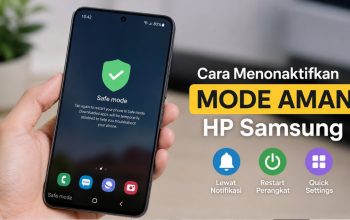
Safe Mode menonaktifkan semua aplikasi pihak ketiga dan hanya menjalankan aplikasi bawaan Samsung.
Ini berguna untuk mengetahui apakah masalahnya berasal dari aplikasi yang dipasang pengguna.
Cara masuk Safe Mode di Samsung:
- Tekan dan tahan tombol Power
- Saat opsi muncul, tekan dan tahan pilihan Matikan beberapa saat
- Akan muncul konfirmasi untuk masuk Safe Mode — pilih OK
- HP akan restart dan muncul tulisan “Safe Mode” di sudut kiri bawah layar
Jika Pengaturan bisa dibuka di Safe Mode, berarti ada aplikasi pihak ketiga yang menjadi penyebabnya.
Hapus aplikasi yang baru dipasang sebelum masalah muncul, lalu restart normal.
Langkah 4 — Wipe Cache Partition via Recovery Mode
Jika langkah-langkah sebelumnya belum berhasil, wipe cache partition bisa jadi solusi berikutnya.
Berbeda dari menghapus cache satu aplikasi, langkah ini membersihkan seluruh cache sistem sekaligus — dan yang penting, tidak menghapus data pribadi seperti foto, kontak, atau aplikasi.
Cara masuk Recovery Mode Samsung (matikan HP dulu):
- Tekan dan tahan tombol Volume Atas + Power secara bersamaan
- Saat logo Samsung muncul, lepas tombol Power tapi tetap tahan Volume Atas
- Gunakan tombol volume untuk navigasi, tombol power untuk memilih
- Pilih Wipe Cache Partition
- Setelah selesai, pilih Reboot System Now
Catatan: Pada beberapa model Samsung dengan One UI 6.1 ke atas, opsi wipe cache partition mungkin tidak tersedia di Recovery Mode karena perubahan arsitektur sistem Samsung.
Langkah 5 — Factory Reset (Langkah Terakhir Sebelum Servis)
Factory reset mengembalikan perangkat ke kondisi awal pabrik dan efektif menyelesaikan hampir semua kerusakan software.
Namun, seluruh data akan terhapus. Pastikan sudah melakukan backup ke Samsung Cloud atau Google Drive sebelum melanjutkan.
Jika menu Pengaturan sama sekali tidak bisa dibuka, factory reset masih bisa dilakukan lewat Recovery Mode dengan memilih opsi Wipe Data / Factory Reset.
Pahami Risiko dan Efek pada Data Pengguna
| Solusi | Data Terhapus? | Tingkat Kesulitan | Efektif untuk |
|---|---|---|---|
| Restart HP | Tidak | Mudah | Bug sementara / sistem macet |
| Hapus cache Pengaturan | Tidak | Mudah | Cache rusak / menumpuk |
| Safe Mode | Tidak | Mudah | Identifikasi aplikasi bermasalah |
| Wipe Cache Partition | Tidak | Menengah | Cache sistem rusak menyeluruh |
| Factory Reset | Ya — semua data terhapus | Menengah | Kerusakan sistem yang lebih serius |
| Servis resmi Samsung | Tergantung penanganan | Tidak perlu dilakukan sendiri | Kerusakan hardware atau sistem yang parah |
Kapan Harus ke Service Center Resmi Samsung?
Jika semua langkah di atas sudah dicoba dan menu Pengaturan tetap tidak bisa dibuka, maka alternatif terkahir adalah membawanya ke pusat servis resmi Samsung.
Karena kemungkinan besar ada kerusakan pada level yang lebih dalam: file sistem yang rusak parah akibat firmware tidak resmi, atau gangguan pada komponen hardware.
Dalam kondisi ini, membawa perangkat ke Samsung Service Center (SSC) resmi adalah langkah paling tepat.
Teknisi dapat melakukan flashing firmware resmi melalui alat khusus seperti Odin, yang tidak bisa dilakukan sembarangan tanpa pengetahuan teknis yang memadai.
Kesimpulan
Pengaturan HP Samsung yang tidak bisa dibuka hampir selalu disebabkan oleh masalah software.
Mulai dari cache yang rusak, bug setelah pembaruan One UI, konflik dengan aplikasi pihak ketiga, hingga memori internal yang terlalu penuh.
Kabar baiknya, sebagian besar kasus bisa diselesaikan secara mandiri tanpa perlu langsung ke service center.
Urutan penanganan yang disarankan adalah: restart dulu, lalu hapus cache, coba di Safe Mode, kemudian wipe cache partition jika diperlukan.
Factory reset adalah pilihan terakhir sebelum servis, dan harus didahului dengan backup data.
Jika setelah reset pun masalah masih berlanjut, ada indikasi kerusakan yang memerlukan penanganan teknisi resmi.

Penulis yang fokus pada dunia teknologi dengan minat pada gadget, aplikasi, AI, dan perkembangan digital. Menghadirkan konten informatif, terpercaya, dan mudah dipahami untuk membantu pembaca mengikuti perkembangan teknologi terkini.