indonetra.com – Cara screenshot di Samsung Galaxy A27 sebenarnya tidak jauh berbeda dengan seri Galaxy A lainnya, karena sama-sama mengandalkan sistem One UI.
Meski begitu, banyak pengguna baru yang masih bingung menemukan kombinasi tombol yang tepat atau memilih metode paling praktis sesuai kebiasaan mereka.
Artikel ini akan membahas seluruh cara mengambil tangkapan layar di Samsung A27, mulai dari kombinasi tombol, gestur tanpa tombol, hingga cara merekam layar untuk kebutuhan yang lebih lengkap.
Cara Screenshot di Samsung A27 dengan Tombol Fisik
Metode ini menjadi cara paling umum dan hampir selalu berhasil di semua ponsel Samsung, termasuk Samsung A27.
Kombinasi tombol fisik cocok digunakan kapan saja tanpa perlu mengaktifkan pengaturan tambahan terlebih dahulu.
- Buka halaman, aplikasi, atau percakapan yang ingin kamu simpan tampilannya.
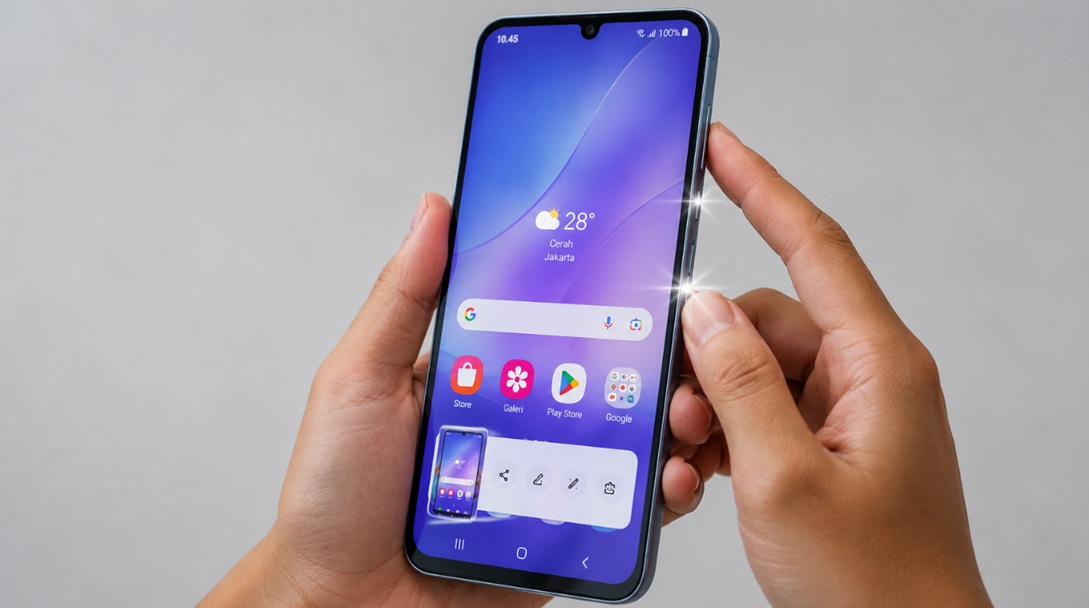
- Tekan tombol Power (samping) dan Volume Down secara bersamaan selama kurang lebih satu detik.
- Lepaskan kedua tombol setelah layar berkedip atau muncul suara rana kamera.
- Tangkapan layar otomatis tersimpan di aplikasi Galeri, tepatnya di folder Screenshots.
Jika tombol ditekan terlalu lama, ponsel biasanya menampilkan menu daya alih-alih mengambil screenshot. Solusinya, tekan kedua tombol secara bersamaan lalu lepaskan dengan cepat begitu layar merespons.
Cara Screenshot di Samsung A27 Tanpa Tombol
Bagi kamu yang khawatir tombol fisik cepat aus atau ingin cara yang lebih santai, Samsung A27 juga mendukung beberapa metode tanpa perlu menekan tombol Power maupun Volume.
-
Menggunakan Panel Cepat (Quick Panel)
Cara ini cocok jika kamu terbiasa mengakses fitur langsung dari notifikasi.
- Usap layar dari atas ke bawah dua kali untuk membuka Quick Panel.
- Cari ikon bertuliskan Screenshot atau Take Screenshot.
- Ketuk ikon tersebut.
- Tangkapan layar langsung tersimpan otomatis di galeri.
Apabila ikon screenshot belum terlihat di Quick Panel, kamu bisa menambahkannya secara manual melalui tombol edit (ikon pensil) yang ada di pojok Quick Panel, lalu geser ikon Screenshot ke area panel utama.
-
Menggunakan Palm Swipe to Capture
Fitur ini memungkinkan kamu mengambil screenshot hanya dengan mengusapkan sisi telapak tangan di permukaan layar, tanpa menyentuh tombol sama sekali.
- Buka menu Settings, lalu masuk ke Advanced Features.
- Pilih Motions and Gestures, kemudian aktifkan Palm Swipe to Capture.
- Letakkan sisi telapak tangan di salah satu tepi layar.
- Usapkan tangan ke arah kiri atau kanan hingga layar berkedip tanda screenshot berhasil.
Bayangkan fitur ini seperti mengusap debu di kaca jendela — cukup satu gerakan usap, dan hasilnya langsung terlihat tanpa perlu menyentuh tombol apa pun.
-
Menggunakan Assistant Menu
Assistant Menu awalnya dirancang sebagai fitur aksesibilitas, namun sangat membantu siapa pun yang ingin mengambil screenshot dengan satu sentuhan.
- Buka Settings > Accessibility > Interaction and Dexterity.
- Aktifkan Assistant Menu.
- Sentuh ikon melayang yang muncul di layar, lalu pilih menu Screenshots.
- Tunggu hingga layar berkedip sebagai tanda screenshot tersimpan.
Cara Mengambil Screenshot Panjang di Samsung A27
Jika halaman yang ingin kamu simpan lebih panjang dari layar, seperti riwayat chat atau artikel di browser, Samsung A27 mendukung fitur Scroll Capture.
- Ambil screenshot terlebih dahulu menggunakan salah satu metode di atas.
- Setelah toolbar kecil muncul di bagian bawah layar, ketuk ikon panah melingkar ke bawah bertuliskan Scroll Capture.
- Ketuk ikon tersebut berulang kali hingga seluruh bagian halaman yang diinginkan sudah tertangkap.
- Hasil akhirnya akan tergabung menjadi satu gambar panjang di galeri.
Fitur ini hanya berfungsi pada aplikasi yang mendukung pengguliran halaman.
Jika ikon Scroll Capture tidak muncul, kemungkinan besar halaman tersebut memang tidak dapat digulir lebih jauh.
Kenapa Screenshot di Samsung A27 Sering Gagal?
Beberapa pengguna kerap mengalami kegagalan saat mencoba mengambil tangkapan layar.
Berikut penyebab umum beserta solusinya.
- Menekan tombol Power dan Volume Down terlalu lama sehingga muncul menu daya, bukan screenshot.
- Fitur Palm Swipe belum diaktifkan melalui menu pengaturan.
- Casing atau pelindung layar yang terlalu tebal menghalangi sensor sentuh saat menggunakan gestur telapak tangan.
- Penyimpanan internal penuh sehingga sistem tidak dapat menyimpan hasil tangkapan layar.
- Aplikasi tertentu, seperti aplikasi perbankan, memang sengaja memblokir fitur screenshot demi alasan keamanan.
Cara Rekam Layar di Samsung A27
Selain screenshot, Samsung A27 juga dilengkapi fitur bawaan untuk merekam layar tanpa perlu memasang aplikasi tambahan.
- Usap layar dari atas ke bawah untuk membuka Quick Panel.
- Cari dan ketuk ikon Screen Recorder atau Perekam Layar.
- Pilih sumber suara: None untuk tanpa audio, Media untuk suara sistem, atau Media and Mic jika ingin menyertakan suara dari mikrofon.
- Ketuk Start Recording dan tunggu hitungan mundur selesai.
- Gunakan panel kontrol kecil di layar untuk menjeda, mencoret, atau menghentikan rekaman.
- Setelah selesai, ketuk tombol Stop, dan hasil rekaman otomatis tersimpan di galeri pada folder Screen recordings.
Jika ikon Screen Recorder belum terlihat di Quick Panel, kamu bisa menambahkannya lewat menu edit tombol, sama seperti cara menambahkan ikon Screenshot.
Kesimpulan
Cara screenshot di Samsung A27 bisa dilakukan dengan berbagai metode, mulai dari kombinasi tombol Power dan Volume Down, Quick Panel, Palm Swipe, hingga Assistant Menu.
Kamu juga bisa memanfaatkan Scroll Capture untuk menyimpan halaman panjang, atau beralih ke fitur Screen Recorder ketika ingin merekam aktivitas layar secara lengkap.
Dengan memahami seluruh metode ini, kamu tidak perlu lagi bingung setiap kali ingin menyimpan tangkapan layar di Samsung A27.

Penulis yang fokus pada dunia teknologi dengan minat pada gadget, aplikasi, AI, dan perkembangan digital. Menghadirkan konten informatif, terpercaya, dan mudah dipahami untuk membantu pembaca mengikuti perkembangan teknologi terkini.