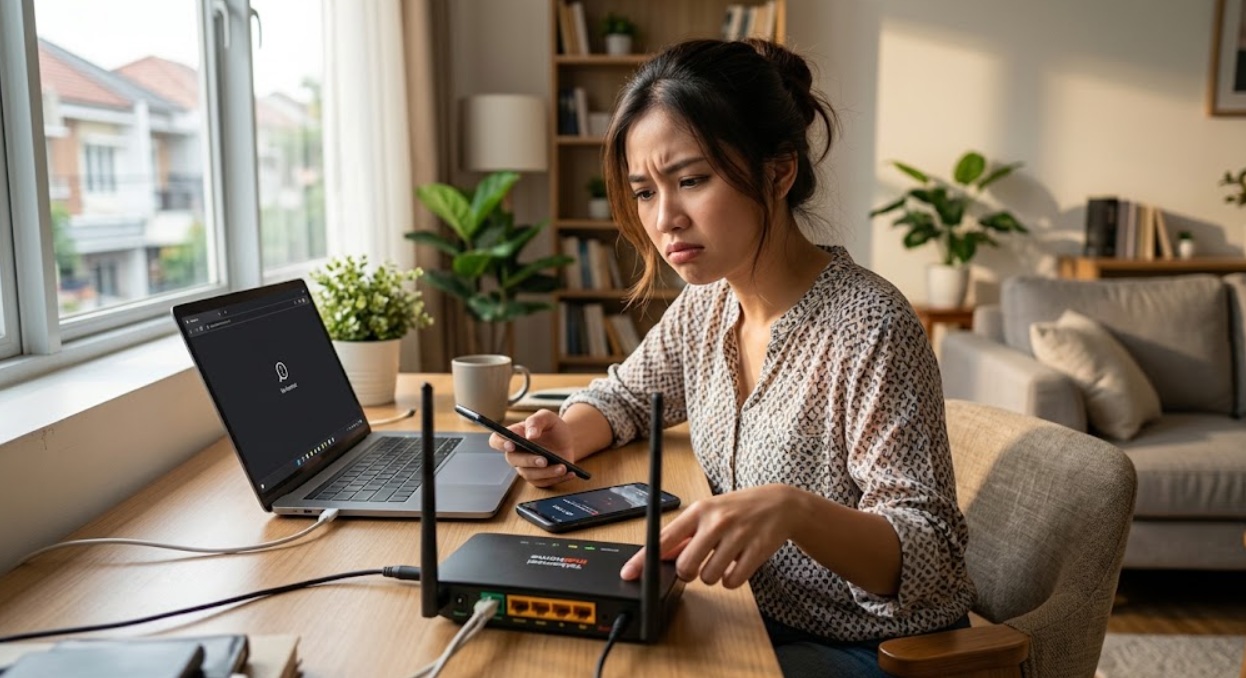
indonetra.com – WiFi terhubung tapi tidak ada internet merupakan masalah yang cukup membingungkan karena perangkat terlihat sudah tersambung ke jaringan, tetapi browser, aplikasi, atau layanan online tetap tidak dapat digunakan.
Kondisi ini sebenarnya menunjukkan bahwa koneksi antara perangkat dan router berhasil, tetapi akses dari router menuju internet belum tentu berjalan normal.
Masalah tersebut bisa berasal dari penyedia layanan internet, modem, router, kabel jaringan, hingga pengaturan jaringan pada perangkat.
Karena penyebabnya berbeda-beda, langkah penanganannya juga sebaiknya dilakukan secara bertahap agar pengguna tidak langsung melakukan reset yang sebenarnya belum diperlukan.
Kenapa WiFi Terhubung tapi Tidak Ada Internet?
Status WiFi yang menunjukkan “terhubung” tidak selalu berarti perangkat sudah mendapatkan akses internet.
Perangkat dapat berkomunikasi dengan router, sementara router sendiri gagal memperoleh koneksi dari modem atau penyedia layanan internet.
Beberapa kondisi yang paling sering menjadi penyebabnya antara lain:
- Gangguan dari ISP, misalnya jaringan sedang mengalami gangguan atau pemeliharaan.
- Modem atau router mengalami gangguan sehingga koneksi ke jaringan internet terputus.
- Kabel jaringan atau kabel daya bermasalah, termasuk konektor yang longgar.
- Konfigurasi IP atau DNS mengalami masalah sehingga perangkat kesulitan menemukan alamat layanan internet.
- Driver adapter WiFi bermasalah, terutama pada laptop atau komputer.
- Gangguan pada pita frekuensi WiFi, khususnya ketika jaringan berada di lingkungan dengan banyak perangkat nirkabel.
- Router sudah terlalu lama atau mengalami penurunan kinerja, terutama ketika digunakan oleh banyak perangkat sekaligus.
Cara Mengatasi WiFi Terhubung tapi Tidak Ada Internet
Sebelum mengubah pengaturan jaringan, lakukan pemeriksaan sederhana terlebih dahulu.
Cara ini penting untuk mengetahui apakah masalah berada pada perangkat tertentu atau justru pada jaringan WiFi secara keseluruhan.
1. Cek Apakah Perangkat Lain Bisa Internet
Hubungkan smartphone atau laptop lain ke jaringan WiFi yang sama. Jika seluruh perangkat tidak bisa mengakses internet, kemungkinan masalah berada pada router, modem, kabel, atau layanan ISP.
Sebaliknya, jika hanya satu perangkat yang mengalami masalah sedangkan perangkat lain dapat berselancar seperti biasa, fokus pemeriksaan sebaiknya diarahkan ke perangkat tersebut.
2. Periksa Gangguan dari Penyedia Internet
Gunakan data seluler untuk membuka situs atau aplikasi resmi penyedia internet. Periksa apakah terdapat informasi mengenai gangguan jaringan atau pemeliharaan layanan di wilayah pengguna.
Langkah ini dapat menghemat waktu karena gangguan dari ISP tidak dapat diselesaikan dengan mengganti DNS atau mengutak-atik pengaturan laptop.
3. Restart Modem dan Router
Matikan modem dan router dengan mencabut kabel dayanya. Tunggu sekitar 30 sampai 60 detik sebelum menyambungkannya kembali.
Jika menggunakan modem dan router secara terpisah, nyalakan modem terlebih dahulu. Setelah indikator koneksi modem kembali normal, nyalakan router dan tunggu sampai jaringan WiFi tersedia.
Restart juga perangkat yang sebelumnya tidak bisa mengakses internet. Gangguan sementara pada proses pemberian alamat IP atau koneksi jaringan terkadang dapat pulih setelah perangkat melakukan koneksi ulang.
4. Periksa Kabel dan Lampu Indikator
Pastikan kabel daya, kabel Ethernet, kabel koaksial, atau kabel telepon yang digunakan untuk koneksi internet terpasang dengan kuat.
Perhatikan pula lampu indikator pada modem atau router. Jika indikator internet menunjukkan kondisi yang tidak normal, masalah kemungkinan berada pada koneksi antara perangkat jaringan dan layanan ISP.
5. Lupakan Jaringan WiFi lalu Sambungkan Lagi
Pada perangkat yang bermasalah, hapus jaringan WiFi dari daftar jaringan tersimpan dengan memilih opsi Forget atau lupakan jaringan.
Setelah itu, cari kembali nama WiFi tersebut dan masukkan kata sandi. Cara ini dapat membantu ketika profil jaringan yang tersimpan mengalami konfigurasi yang tidak lagi sesuai.
Jika Masalah Terjadi di Laptop atau PC Windows
Apabila WiFi hanya bermasalah pada komputer Windows, pemeriksaan dapat dilanjutkan pada pengaturan sistem operasi.
Pastikan fitur WiFi aktif dan Airplane mode atau mode pesawat dalam keadaan mati. Windows juga menyediakan pemecah masalah jaringan yang dapat digunakan untuk mencari gangguan secara otomatis melalui pengaturan sistem.
Jika cara tersebut belum berhasil, pengguna yang memahami pengaturan jaringan dapat membuka Command Prompt sebagai administrator dan menjalankan perintah berikut secara berurutan:
netsh winsock reset
netsh int ip reset
ipconfig /release
ipconfig /renew
ipconfig /flushdns
Perintah tersebut dapat membantu mengatur ulang sejumlah komponen jaringan, memperbarui alamat IP, dan membersihkan cache DNS pada Windows.
Pengguna juga dapat memeriksa pengaturan Internet Protocol Version 4 (TCP/IPv4). Jika tidak memiliki konfigurasi DNS khusus, gunakan pilihan untuk memperoleh alamat DNS secara otomatis.
Selain itu, pastikan tanggal, waktu, dan zona waktu komputer sudah benar. Pengaturan waktu yang keliru dapat menyebabkan masalah ketika perangkat melakukan koneksi aman ke layanan tertentu.
Pengaturan proxy juga perlu diperiksa. Jika pengguna tidak menggunakan proxy secara khusus, pastikan tidak ada konfigurasi proxy manual yang tidak diperlukan.
Bagaimana Jika WiFi Masih Tidak Bisa Internet?
Jika berbagai langkah sederhana belum menyelesaikan masalah, pemeriksaan dapat dilanjutkan ke komponen jaringan yang lebih spesifik.
Perbarui atau Instal Ulang Driver WiFi
Pada Windows, buka Device Manager dan cari adapter jaringan nirkabel. Driver yang bermasalah atau sudah tidak sesuai dapat diperbarui.
Jika pembaruan tidak menyelesaikan masalah, adapter jaringan dapat dihapus dari sistem kemudian dipasang kembali sesuai prosedur perangkat.
Coba Pita 2,4 GHz atau 5 GHz
Jika router menyediakan jaringan 2,4 GHz dan 5 GHz, coba sambungkan perangkat ke pita yang berbeda.
Pita 2,4 GHz umumnya memiliki jangkauan lebih luas, sedangkan 5 GHz dapat memberikan koneksi yang lebih cepat pada kondisi yang mendukung. Lingkungan dengan banyak jaringan WiFi juga dapat memengaruhi kestabilan koneksi.
Gunakan Network Reset sebagai Langkah Terakhir
Windows menyediakan fitur Network Reset untuk mengembalikan komponen jaringan ke pengaturan awal.
Namun, fitur ini sebaiknya tidak digunakan sebagai langkah pertama. Setelah proses reset, beberapa konfigurasi jaringan dapat hilang dan pengguna mungkin perlu menyambungkan kembali perangkat ke jaringan WiFi.
Reset Router ke Pengaturan Pabrik
Reset pabrik router merupakan pilihan paling akhir karena seluruh konfigurasi yang telah dibuat pada perangkat dapat kembali ke kondisi awal.
Sebelum melakukan langkah ini, pastikan pengguna mengetahui informasi yang diperlukan untuk mengatur kembali router, terutama jika perangkat menggunakan konfigurasi khusus dari ISP.
Kesimpulan
WiFi terhubung tapi tidak ada internet tidak selalu berarti perangkat WiFi mengalami kerusakan.
Status terhubung hanya menunjukkan bahwa perangkat berhasil berkomunikasi dengan router, sedangkan akses internet masih bergantung pada modem, konfigurasi jaringan, kabel, dan layanan ISP.
Mulailah dengan memastikan perangkat lain mengalami masalah yang sama, kemudian periksa gangguan ISP, kabel, modem, dan router.
Jika masalah hanya terjadi pada satu laptop atau komputer, pemeriksaan dapat dilanjutkan ke pengaturan jaringan, DNS, proxy, alamat IP, serta driver WiFi.
Dengan melakukan pemeriksaan secara bertahap, pengguna dapat mengetahui sumber masalah tanpa harus langsung melakukan reset router atau mengubah konfigurasi jaringan yang sebenarnya masih berfungsi dengan baik.
(IA/idn)
yuk, kenalan lebih dekat dengan penulis.

Penulis yang fokus pada dunia teknologi dengan minat pada gadget, aplikasi, AI, dan perkembangan digital. Menghadirkan konten informatif, terpercaya, dan mudah dipahami untuk membantu pembaca mengikuti perkembangan teknologi terkini.