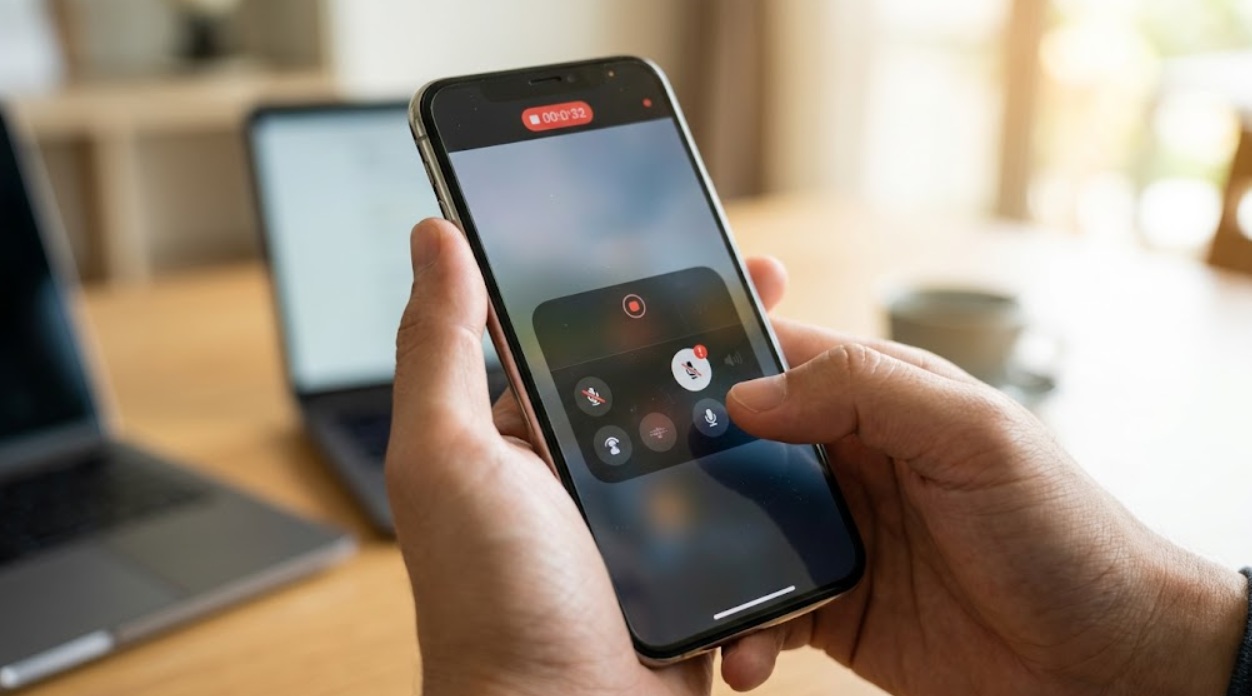
indonetra.com – Rekam layar menjadi fitur yang berguna untuk membuat tutorial, menyimpan aktivitas di HP, atau merekam video yang sedang ditampilkan di layar.
Namun, hasil rekaman terkadang tidak memiliki suara meskipun audio terdengar normal ketika HP digunakan.
Masalah ini bisa disebabkan oleh pengaturan audio, izin mikrofon, perangkat Bluetooth, hingga pembatasan dari aplikasi tertentu.
Penyebab Rekam Layar Tidak Ada Suara
Seperti yang sudah kami rangkum dari berbagai sumber, ketika terjadi masalah seperti ini maka penyebabnya bisa saja karena hal-hal berikut ini:
1. Sumber Audio Belum Dipilih
Beberapa fitur perekam layar menyediakan pilihan sumber suara sebelum proses perekaman dimulai.
Jika sumber audio tidak diaktifkan, video yang dihasilkan dapat tersimpan tanpa suara.
Pilihan yang tersedia berbeda-beda tergantung merek dan model HP.
Google Pixel, misalnya, menyediakan pilihan untuk merekam audio perangkat dan mikrofon sebelum perekaman dimulai.
2. Izin Mikrofon Belum Aktif
Jika pengguna ingin memasukkan suara dari mikrofon, akses mikrofon harus tersedia bagi fitur atau aplikasi yang digunakan.
Ketika izin tersebut diblokir, suara dari lingkungan sekitar tidak akan masuk ke hasil rekaman.
3. Aplikasi Membatasi Perekaman Audio
Tidak semua konten dapat direkam dengan suara melalui fitur perekam layar.
Beberapa aplikasi atau konten tertentu dapat membatasi perekaman karena alasan hak cipta, privasi, atau perlindungan konten.
Samsung juga mencatat bahwa perekaman layar dapat tidak berfungsi pada sejumlah foto dan video karena perlindungan hak cipta.
4. Perangkat Bluetooth Sedang Terhubung
Headset atau speaker Bluetooth yang sedang tersambung dapat memengaruhi jalur audio pada perangkat.
Karena itu, koneksi Bluetooth perlu diperiksa ketika suara tidak muncul dalam hasil rekaman.
5. Volume Media Terlalu Rendah
Dalam beberapa kasus, suara sebenarnya terdapat pada file rekaman tetapi volumenya terlalu kecil ketika video diputar.
Periksa volume media HP dan coba putar hasil rekaman menggunakan pemutar video lain untuk memastikan masalahnya bukan pada volume pemutaran.
Cara Mengatasi Rekam Layar Tidak Ada Suara
Terapkan beberapa tips dibawah ini untuk mengatasinya:
1. Pilih Sumber Suara Sebelum Merekam
Buka fitur perekam layar pada HP dan periksa pilihan suara sebelum menekan tombol mulai.
Pilih audio perangkat jika ingin suara yang berasal dari HP ikut direkam.
Pilih mikrofon jika ingin suara dari lingkungan sekitar masuk ke rekaman.
Pada perangkat yang mendukung keduanya, pengguna dapat mengaktifkan audio perangkat dan mikrofon secara bersamaan.
Samsung menyediakan pilihan None, Media, atau Media and mic pada perangkat Galaxy yang mendukung pengaturan tersebut.
2. Periksa Izin Mikrofon
Jika suara mikrofon tidak masuk, periksa izin mikrofon melalui pengaturan privasi perangkat.
Nama menu dapat berbeda tergantung merek dan versi sistem operasi.
Pastikan akses mikrofon untuk fitur atau aplikasi perekam tidak berada dalam kondisi ditolak.
3. Matikan Bluetooth untuk Pengujian
Jika HP sedang terhubung ke headset atau speaker Bluetooth, putuskan koneksi tersebut untuk melakukan pengujian.
Setelah itu, lakukan rekaman layar singkat dan periksa apakah suara sudah muncul.
Langkah ini dapat membantu memastikan apakah perangkat audio eksternal berkaitan dengan masalah yang terjadi.
4. Coba Rekam Aplikasi Lain
Jika rekaman tidak memiliki suara hanya ketika menggunakan aplikasi tertentu, lakukan pengujian pada aplikasi atau layar lain.
Jika suara muncul pada aplikasi lain, kemungkinan pembatasan berasal dari aplikasi atau konten yang sebelumnya direkam.
Dalam kondisi tersebut, mengganti pengaturan perekam layar belum tentu dapat mengaktifkan kembali audio yang memang dibatasi oleh aplikasi.
5. Restart HP
Jika pengaturan audio sudah benar tetapi hasil rekaman tetap tidak memiliki suara, coba mulai ulang HP.
Restart dapat menjadi langkah sederhana untuk mengatasi gangguan sementara pada fitur perekam atau sistem audio.
Setelah perangkat menyala kembali, lakukan rekaman singkat untuk memastikan apakah suara sudah kembali.
6. Periksa Pengaturan Perekam Layar
Pada beberapa HP, pengaturan perekam layar dapat ditemukan melalui panel cepat atau menu pengaturan perangkat.
Samsung, misalnya, menyediakan pengaturan perekam layar melalui menu Settings, Advanced features, lalu Screenshots and screen recorder pada perangkat yang mendukung fitur tersebut.
Nama menu dan pilihan audio dapat berbeda antara satu perangkat dengan perangkat lainnya.
Jika Rekaman Tetap Tidak Mengeluarkan Suara
Lakukan pengujian sederhana dengan merekam layar utama atau aplikasi yang diketahui dapat merekam audio.
Jika suara muncul pada pengujian tersebut, kemungkinan fitur perekam layar masih bekerja dan masalah berkaitan dengan aplikasi atau konten tertentu.
Namun, jika seluruh rekaman tetap tanpa suara setelah sumber audio, izin mikrofon, koneksi Bluetooth, dan pengaturan perangkat diperiksa, pengguna dapat mencoba memperbarui sistem atau memeriksa dukungan perekam layar pada model HP yang digunakan.
Perlu diingat bahwa tidak semua HP menyediakan pilihan perekaman audio yang sama.
Karena itu, langkah pengaturan dapat berbeda antara perangkat Samsung, Xiaomi, OPPO, vivo, Google Pixel, iPhone, dan merek lainnya.
(IA/idn)
yuk, kenalan lebih dekat dengan penulis.

Penulis yang fokus pada dunia teknologi dengan minat pada gadget, aplikasi, AI, dan perkembangan digital. Menghadirkan konten informatif, terpercaya, dan mudah dipahami untuk membantu pembaca mengikuti perkembangan teknologi terkini.