


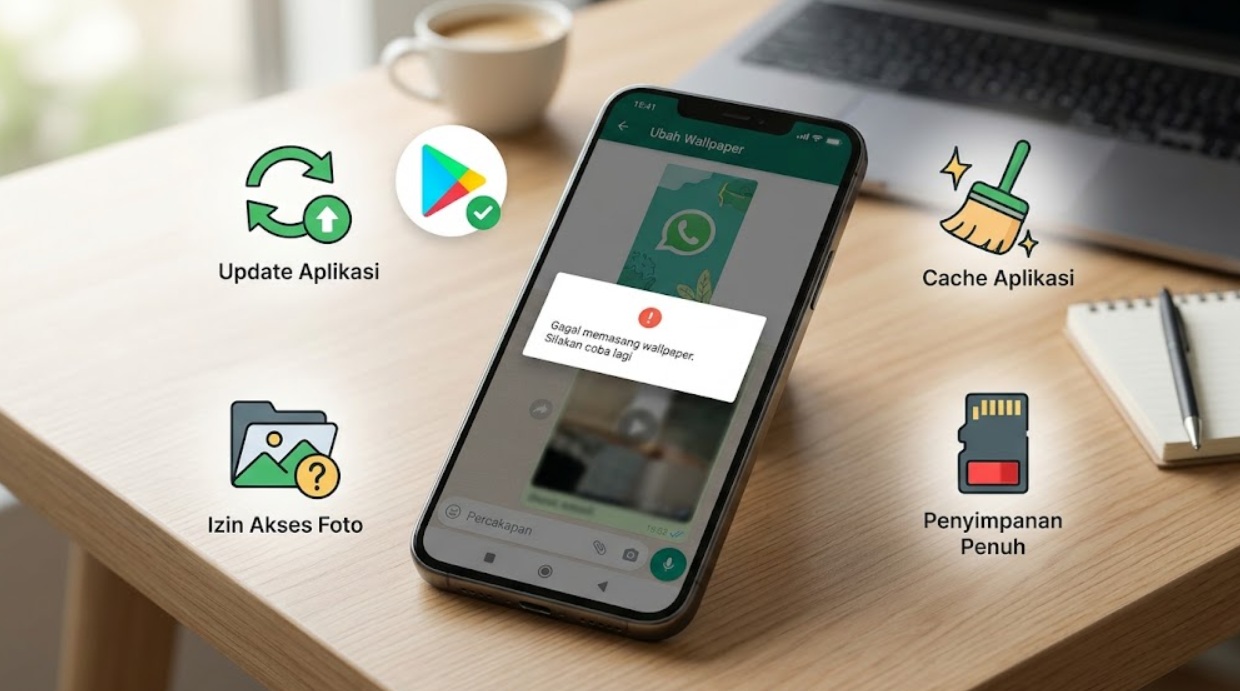
indonetra.com – Pengguna WhatsApp dapat mengganti wallpaper chat untuk membuat tampilan percakapan lebih menarik dan sesuai selera.
Namun, dalam kondisi tertentu, wallpaper chat WhatsApp tidak bisa diganti meskipun pengguna sudah mencoba mengubahnya melalui menu pengaturan.
Masalah tersebut bisa disebabkan oleh beberapa faktor, mulai dari aplikasi yang belum diperbarui hingga gangguan pada penyimpanan perangkat.
Sebelum mencoba memasang ulang aplikasi, pengguna sebaiknya mengenali penyebab yang paling mungkin agar dapat menentukan langkah perbaikan yang tepat.
Lima Penyebab Wallpaper WhatsApp Tidak Bisa Diganti
Ada lima faktor yang perlu diperiksa ketika wallpaper percakapan WhatsApp gagal diubah atau kembali ke tampilan sebelumnya.
1. WhatsApp Belum Diperbarui
Versi WhatsApp yang sudah lama dapat mengalami kendala kompatibilitas atau tidak bekerja optimal pada sistem perangkat yang lebih baru.
Pengguna dapat memeriksa pembaruan melalui Google Play Store untuk Android atau App Store bagi pengguna iPhone.
Jika tersedia versi terbaru, lakukan pembaruan terlebih dahulu sebelum mencoba mengganti wallpaper kembali.
2. Terjadi Bug pada Aplikasi
Gangguan atau bug pada WhatsApp juga dapat menyebabkan sejumlah fitur tidak berjalan sebagaimana mestinya, termasuk pengaturan wallpaper chat.
Masalah ini terkadang muncul setelah pembaruan aplikasi atau ketika WhatsApp mengalami gangguan sementara.
Pengguna dapat mencoba menutup aplikasi sepenuhnya, kemudian membukanya kembali untuk memastikan apakah fitur tersebut sudah berfungsi.
3. Izin Akses Foto dan Media Belum Diberikan
WhatsApp membutuhkan izin akses ke foto dan media perangkat apabila pengguna ingin mengambil gambar dari galeri sebagai wallpaper percakapan.
Jika izin tersebut belum diberikan atau tidak sengaja dinonaktifkan, aplikasi mungkin tidak dapat menampilkan maupun menggunakan gambar yang dipilih.
Periksa pengaturan izin aplikasi melalui menu pengaturan HP dan pastikan akses foto atau media sudah diizinkan.
4. Cache Aplikasi Bermasalah
Data sementara atau cache yang menumpuk dan mengalami kerusakan berpotensi mengganggu kinerja aplikasi.
Pada perangkat Android, pengguna dapat mencoba membersihkan cache WhatsApp melalui pengaturan aplikasi tanpa menghapus data percakapan.
Perlu diperhatikan bahwa pengguna sebaiknya memilih opsi hapus cache, bukan hapus data, agar tidak menghilangkan data aplikasi secara tidak sengaja.
5. Penyimpanan HP Hampir Penuh
Kapasitas penyimpanan yang hampir habis dapat membuat perangkat kesulitan memproses atau menyimpan perubahan tertentu.
Kondisi ini bisa menjadi salah satu penyebab wallpaper baru gagal diterapkan atau tidak tersimpan dengan benar.
Pengguna dapat memeriksa kapasitas penyimpanan dan menghapus file yang tidak diperlukan untuk menyediakan ruang kosong.
Solusi Mengatasi Wallpaper WA yang Gagal Diganti
Setelah mengetahui penyebabnya, pengguna dapat mencoba beberapa langkah berikut untuk mengatasi masalah wallpaper chat WhatsApp.
1. Perbarui Aplikasi WhatsApp
Buka Google Play Store atau App Store, cari WhatsApp, kemudian periksa apakah tersedia pembaruan aplikasi.
Jika ada pembaruan, lakukan instalasi dan coba kembali mengganti wallpaper setelah proses selesai.
2. Tutup dan Buka Kembali WhatsApp
Jika masalah disebabkan oleh gangguan sementara, tutup aplikasi WhatsApp sepenuhnya lalu buka kembali.
Pengguna juga dapat memulai ulang HP untuk menyegarkan sistem sebelum mencoba mengubah wallpaper.
3. Aktifkan Izin Akses Foto dan Media
Buka pengaturan HP, masuk ke menu aplikasi, pilih WhatsApp, kemudian periksa bagian izin aplikasi.
Pastikan akses foto dan media sudah diberikan agar WhatsApp dapat menggunakan gambar dari galeri sebagai wallpaper.
4. Bersihkan Cache WhatsApp
Bagi pengguna Android, buka pengaturan HP, pilih menu aplikasi, cari WhatsApp, kemudian masuk ke bagian penyimpanan.
Pilih opsi hapus cache untuk membersihkan data sementara yang mungkin mengganggu kinerja aplikasi.
Hindari memilih opsi hapus data karena tindakan tersebut dapat menghapus data lokal aplikasi.
5. Kosongkan Ruang Penyimpanan HP
Periksa kapasitas penyimpanan perangkat dan hapus file yang sudah tidak diperlukan, seperti foto duplikat, video lama, atau dokumen yang tidak digunakan.
Setelah ruang penyimpanan tersedia, buka kembali WhatsApp dan coba terapkan wallpaper yang diinginkan.
Jika seluruh langkah tersebut belum berhasil, pengguna dapat mempertimbangkan memasang ulang WhatsApp setelah mencadangkan riwayat percakapan terlebih dahulu.
(IA/idn)
yuk, kenalan lebih dekat dengan penulis.

Penulis yang fokus pada dunia teknologi dengan minat pada gadget, aplikasi, AI, dan perkembangan digital. Menghadirkan konten informatif, terpercaya, dan mudah dipahami untuk membantu pembaca mengikuti perkembangan teknologi terkini.


