indonetra.com – Merekam layar HP Oppo adalah fitur bawaan yang sudah tersedia di semua seri Oppo yang menjalankan ColorOS — mulai dari seri A yang terjangkau hingga seri Find dan Reno kelas atas.
Tidak perlu mengunduh aplikasi tambahan dari luar. Fitur screen recorder sudah tertanam langsung di sistem dan bisa diakses dengan beberapa cara berbeda tergantung kebiasaan penggunaan.
Panduan ini mencakup tiga metode merekam tampilan layar di HP Oppo, pengaturan kualitas rekaman, serta solusi untuk masalah yang paling sering ditemui.
Sebelum Mulai: Hal yang Perlu Diketahui
Fitur screen recorder di Oppo tersimpan di dalam ColorOS dan tampilannya bisa sedikit berbeda tergantung versi sistem yang digunakan. Namun secara fungsi, cara kerjanya sama di semua versi.
Hasil rekaman tersimpan otomatis dalam format video di folder Rekaman Layar di dalam aplikasi Galeri atau di penyimpanan internal HP.
Satu hal yang perlu diketahui sejak awal: beberapa aplikasi — terutama aplikasi perbankan, layanan streaming berbayar, dan aplikasi dengan konten berlisensi — memiliki perlindungan yang secara otomatis memblokir fitur rekam layar.
Ini bukan masalah teknis pada HP, melainkan kebijakan dari aplikasi itu sendiri.
Metode 1: Lewat Panel Notifikasi (Paling Cepat)
Ini cara yang paling umum dan paling cepat diakses kapan saja tanpa perlu keluar dari aplikasi yang sedang digunakan.
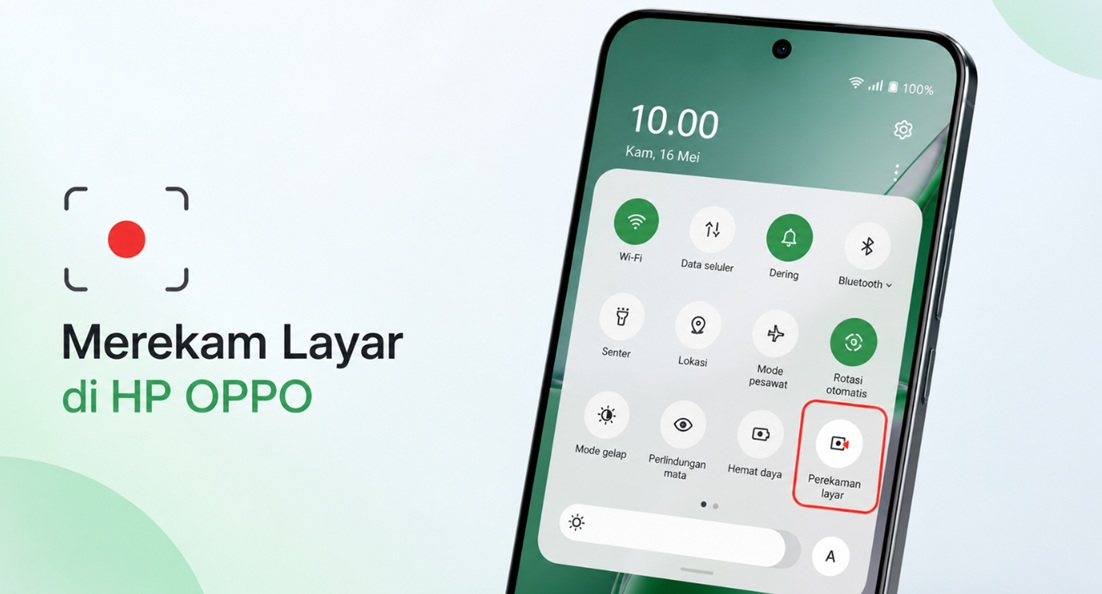
- Usap layar dari atas ke bawah untuk membuka Panel Notifikasi
- Usap lagi ke bawah untuk menampilkan semua ikon shortcut sistem
- Cari ikon Rekam Layar atau Screen Recorder (ikon berbentuk lingkaran dengan titik di tengah atau ikon kamera video kecil)
- Ketuk ikon tersebut — akan muncul hitungan mundur 3 detik sebelum rekaman dimulai
- Lakukan aktivitas yang ingin direkam
- Untuk menghentikan, ketuk ikon Stop (kotak merah) yang muncul di bagian atas atau bawah layar, atau tarik panel notifikasi dan pilih Hentikan Perekaman
Jika ikon Screen Recorder tidak terlihat di panel notifikasi, kemungkinan belum ditambahkan ke shortcut utama.
Ketuk ikon pensil atau edit di pojok panel untuk menambahkannya dari daftar fitur yang tersedia.
Metode 2: Lewat Pintasan Tombol Fisik
Cara ini berguna saat layar penuh digunakan dan tidak ingin mengganggu tampilan dengan menarik panel notifikasi.
- Tekan tombol Volume Atas + Power secara bersamaan
- Pada beberapa model Oppo, kombinasi ini langsung memulai rekaman layar
- Pada sebagian model lain, kombinasi ini membuka menu pilihan — pilih Rekam Layar
- Rekaman dimulai setelah hitungan mundur singkat
- Tekan kombinasi tombol yang sama untuk menghentikan, atau ketuk tombol Stop di layar
Catatan: kombinasi tombol fisik untuk screen recorder tidak tersedia di semua model Oppo.
Jika tidak berfungsi, gunakan Metode 1 atau Metode 3.
Metode 3: Lewat Aplikasi Utilitas Bawaan
- Buka aplikasi Toolbox atau Utilitas bawaan Oppo (bisa dicari di laci aplikasi)
- Cari fitur Rekam Layar atau Screen Recorder
- Ketuk untuk memulai — rekaman akan dimulai setelah hitungan mundur
- Selesaikan aktivitas, lalu hentikan rekaman dari notifikasi yang muncul di bagian atas layar
Pengaturan Rekam Layar di Oppo
Sebelum mulai merekam, ada baiknya menyesuaikan pengaturan agar hasil rekaman sesuai kebutuhan.
Pengaturan ini bisa diakses dari Pengaturan → Fitur Tambahan → Rekam Layar, atau melalui ikon pengaturan kecil yang muncul saat fitur screen recorder aktif.
| Pengaturan | Pilihan yang Tersedia | Rekomendasi |
|---|---|---|
| Sumber Suara | Tidak ada suara / Suara sistem / Mikrofon / Keduanya | Pilih Keduanya untuk tutorial atau konten kreator |
| Resolusi Video | 480p / 720p / 1080p | 1080p untuk kualitas terbaik; 720p untuk hemat ruang |
| Tampilkan Sentuhan | Aktif / Nonaktif | Aktifkan jika membuat video panduan atau tutorial |
| Rekam Kamera Depan | Aktif / Nonaktif | Aktifkan untuk konten reaction atau tutorial dengan wajah |
| Orientasi | Ikuti rotasi layar / Kunci potret / Kunci lanskap | Ikuti rotasi layar untuk fleksibilitas |
Di Mana Hasil Rekaman Tersimpan?
Semua hasil rekaman layar di HP Oppo tersimpan otomatis di dua tempat yang bisa diakses:
- Aplikasi Galeri → Album → Screen Recordings atau Rekaman Layar
- Pengelola File → Penyimpanan Internal → Movies → ScreenRecorder
Format file yang dihasilkan adalah MP4, yang kompatibel dengan hampir semua aplikasi pengedit video dan platform berbagi konten.
Masalah Umum dan Solusinya
| Masalah | Penyebab | Solusi |
|---|---|---|
| Layar hitam saat merekam aplikasi tertentu | Aplikasi memiliki proteksi konten (DRM) | Tidak bisa diatasi — kebijakan dari aplikasi |
| Tidak ada suara di hasil rekaman | Sumber suara diatur ke “Tidak ada” | Ubah pengaturan sumber suara sebelum merekam |
| Ikon screen recorder tidak ada di panel | Belum ditambahkan ke shortcut | Edit panel notifikasi, tambahkan ikon Rekam Layar |
| Rekaman berhenti tiba-tiba | Memori internal hampir penuh | Kosongkan ruang penyimpanan minimal 1–2 GB |
| Hasil video buram atau tidak jernih | Resolusi diatur terlalu rendah | Ubah resolusi ke 1080p di pengaturan rekam layar |
Tips Hasil Rekaman Lebih Optimal
- Aktifkan mode Do Not Disturb sebelum merekam agar notifikasi masuk tidak ikut terekam dan mengganggu tampilan video
- Kosongkan memori secukupnya — rekaman 1080p bisa mengonsumsi sekitar 150–300 MB per menit tergantung konten yang direkam
- Gunakan resolusi 1080p jika hasil video akan diunggah ke YouTube, Instagram, atau TikTok agar kualitas tetap baik setelah proses kompresi platform
- Aktifkan tampilkan sentuhan jika membuat konten tutorial agar penonton bisa mengikuti langkah-langkah yang dilakukan
- Pastikan kecerahan layar cukup — layar yang terlalu gelap akan menghasilkan video yang sulit dibaca
Kesimpulan
Merekam layar di HP Oppo bisa dilakukan dengan tiga cara: lewat panel notifikasi, kombinasi tombol fisik, atau aplikasi utilitas bawaan. Ketiganya menggunakan fitur screen recorder yang sudah tertanam di ColorOS tanpa perlu aplikasi tambahan.
Sesuaikan pengaturan resolusi dan sumber suara sebelum mulai merekam agar hasilnya langsung siap digunakan tanpa perlu diedit ulang.
Jika rekaman tiba-tiba berhenti atau layar menjadi hitam, cek kapasitas penyimpanan dan pastikan aplikasi yang direkam tidak memiliki proteksi konten bawaan.
Artikel ini disusun berdasarkan informasi yang tersedia per Juni 2026. Tampilan menu dan langkah-langkah dapat sedikit berbeda tergantung seri Oppo dan versi ColorOS yang digunakan.

Penulis yang fokus pada dunia teknologi dengan minat pada gadget, aplikasi, AI, dan perkembangan digital. Menghadirkan konten informatif, terpercaya, dan mudah dipahami untuk membantu pembaca mengikuti perkembangan teknologi terkini.