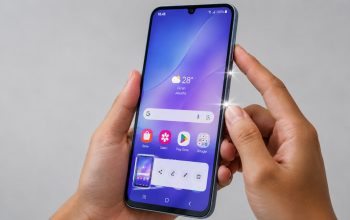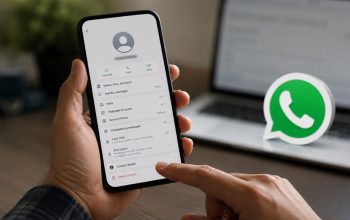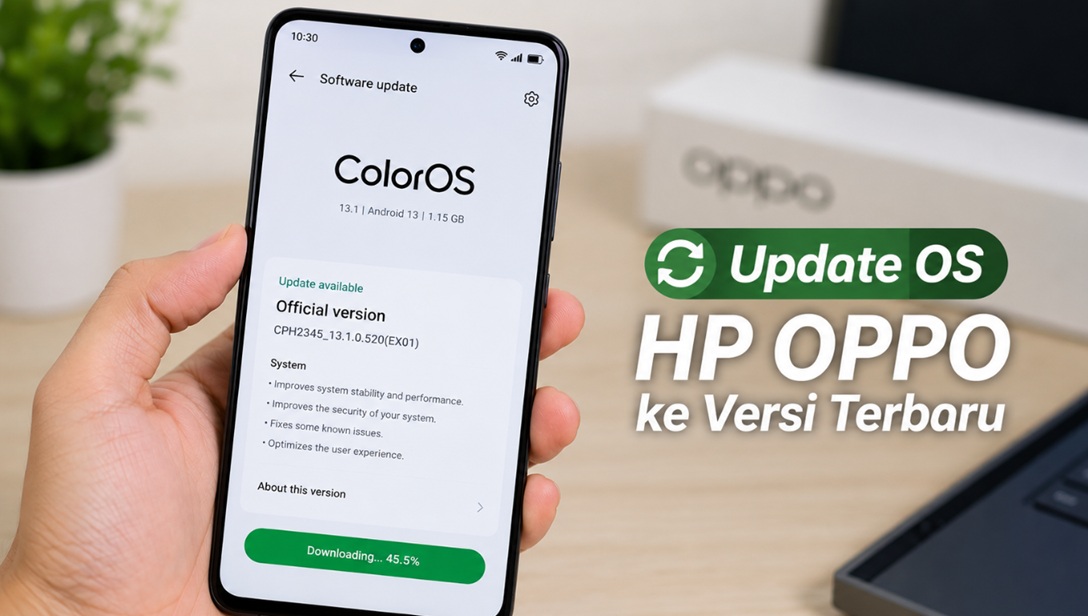

indonetra.com – Melakukan update OS HP OPPO merupakan salah satu langkah penting untuk menjaga performa perangkat tetap optimal.
Selain menghadirkan fitur baru, pembaruan sistem juga membawa peningkatan keamanan, perbaikan bug, hingga optimalisasi konsumsi baterai yang membuat pengalaman penggunaan menjadi lebih nyaman.

Sayangnya, masih banyak pengguna yang menunda pembaruan karena khawatir prosesnya rumit atau takut data hilang.
Padahal, selama dilakukan melalui metode resmi, update sistem pada HP OPPO tergolong aman dan hanya membutuhkan beberapa langkah sederhana.
Berikut panduan lengkap cara update OS HP OPPO beserta persiapan yang perlu dilakukan agar proses berjalan lancar.
Mengapa Update OS HP OPPO Penting?
Pembaruan sistem operasi bukan sekadar menghadirkan tampilan baru.
Setiap versi terbaru biasanya membawa berbagai peningkatan yang berdampak langsung pada kenyamanan penggunaan.
Beberapa manfaat melakukan update sistem antara lain:
- Meningkatkan keamanan perangkat dari ancaman malware.
- Memperbaiki bug yang ditemukan pada versi sebelumnya.
- Mengoptimalkan performa sistem.
- Menambah fitur baru pada ColorOS.
- Meningkatkan kompatibilitas dengan aplikasi terbaru.
- Mengoptimalkan konsumsi baterai pada beberapa model.
Karena alasan tersebut, OPPO secara berkala merilis pembaruan sistem bagi perangkat yang masih mendapatkan dukungan.
Persiapan Sebelum Update OS
Sebelum memulai proses pembaruan, ada beberapa hal yang sebaiknya dipastikan terlebih dahulu.
| Persiapan | Rekomendasi |
|---|---|
| Baterai | Minimal 75% |
| Koneksi internet | Wi-Fi yang stabil |
| Ruang penyimpanan | Minimal 5 GB kosong |
| Cadangan data | Disarankan sebelum update |
Meskipun pembaruan melalui OTA umumnya tidak menghapus data, membuat cadangan tetap menjadi langkah yang disarankan untuk menghindari hal-hal yang tidak diinginkan.
Cara Update OS HP OPPO via OTA
Metode Over The Air (OTA) merupakan cara paling mudah dan aman untuk memperbarui sistem operasi.
Ikuti langkah-langkah berikut:
- Buka aplikasi Settings.
- Pilih menu System & Update.
- Masuk ke Software Update.
- Tunggu hingga sistem melakukan pengecekan pembaruan.
- Jika tersedia versi terbaru, tekan tombol Update.
- Tunggu proses unduhan selesai.
- Tekan tombol Restart.
- Tunggu proses instalasi hingga perangkat menyala kembali.
Selama proses berlangsung, jangan mematikan perangkat atau melepas baterai apabila menggunakan model dengan baterai yang dapat dilepas.
Bagaimana Jika Update Belum Tersedia?
Tidak semua pengguna menerima pembaruan secara bersamaan. OPPO biasanya mendistribusikan update secara bertahap berdasarkan model perangkat, wilayah, dan nomor versi sistem.
Jika muncul keterangan Version up to date, artinya perangkat Anda belum mendapatkan pembaruan terbaru.
Dalam kondisi ini, pengguna hanya perlu menunggu hingga update resmi tersedia melalui server OPPO.
Mengapa OTA Menjadi Metode yang Direkomendasikan?
Selain OTA, sebenarnya terdapat metode lain seperti pembaruan melalui komputer, Recovery Mode, kartu microSD, atau media penyimpanan USB.
Namun, cara tersebut lebih ditujukan untuk kebutuhan teknis dan memiliki risiko lebih besar apabila file firmware yang digunakan tidak sesuai.
Karena itu, pengguna umum sangat disarankan menggunakan pembaruan OTA karena lebih praktis, aman, dan otomatis memverifikasi kompatibilitas perangkat.
Tips Agar Update Berjalan Lancar
Supaya proses pembaruan tidak mengalami kendala, lakukan beberapa tips berikut.
- Gunakan jaringan Wi-Fi yang stabil.
- Pastikan baterai mencukupi sebelum memulai.
- Tutup aplikasi yang sedang berjalan.
- Sediakan ruang penyimpanan yang cukup.
- Jangan mematikan perangkat selama proses instalasi.
Biasanya proses pembaruan memerlukan waktu antara 10 hingga 30 menit, tergantung ukuran file dan kecepatan perangkat.
Apakah Data Akan Hilang Setelah Update?
Secara umum, update OTA tidak akan menghapus foto, video, aplikasi, maupun dokumen pengguna.
Namun, apabila terjadi gangguan seperti listrik padam, baterai habis saat proses instalasi, atau sistem mengalami kegagalan, ada kemungkinan perangkat memerlukan pemulihan.
Oleh karena itu, mencadangkan data penting ke cloud atau komputer tetap menjadi langkah yang bijak sebelum melakukan pembaruan.
Cara Mengecek Versi ColorOS
Jika ingin mengetahui versi sistem yang sedang digunakan, lakukan langkah berikut.
- Buka Settings.
- Pilih menu About Device.
- Lihat informasi pada bagian ColorOS Version.
Dari halaman tersebut Anda juga dapat mengetahui versi Android, patch keamanan, hingga nomor build perangkat.
Kesimpulan
Cara update OS HP OPPO sangat mudah dilakukan melalui fitur OTA yang sudah tersedia secara bawaan di ColorOS.
Selain menghadirkan fitur baru, pembaruan sistem juga meningkatkan keamanan, memperbaiki bug, dan membuat performa perangkat tetap optimal.
Untuk hasil terbaik, gunakan koneksi internet yang stabil, pastikan baterai berada di atas 75%, serta lakukan pencadangan data sebelum memulai proses pembaruan.
Dengan begitu, update dapat berjalan lancar tanpa mengganggu aktivitas maupun data penting yang tersimpan di perangkat.

Penulis yang fokus pada dunia teknologi dengan minat pada gadget, aplikasi, AI, dan perkembangan digital. Menghadirkan konten informatif, terpercaya, dan mudah dipahami untuk membantu pembaca mengikuti perkembangan teknologi terkini.