indonetra.com – Galeri ponsel yang tiba-tiba penuh sering kali bukan disebabkan oleh foto hasil kamera, melainkan karena kiriman gambar dan video dari WhatsApp.
Mulai dari grup keluarga, komunitas, hingga grup pekerjaan, berbagai media dapat tersimpan otomatis tanpa disadari pengguna.
Jika dibiarkan, kondisi ini bukan hanya membuat galeri berantakan, tetapi juga menghabiskan ruang penyimpanan perangkat.
Untungnya, WhatsApp menyediakan fitur yang memungkinkan pengguna menghentikan foto dan video agar tidak muncul di galeri tanpa harus menghapus chat atau menonaktifkan aplikasi.
Melalui pengaturan sederhana, pengguna tetap bisa menerima dan melihat media di WhatsApp, tetapi file tersebut tidak akan memenuhi galeri ponsel.
Mengapa Foto WhatsApp Otomatis Memenuhi Galeri?
Banyak pengguna mengira WhatsApp hanya berfungsi sebagai aplikasi pesan instan.
Padahal, aplikasi ini juga bertindak sebagai pengelola media yang dapat menyimpan foto dan video secara otomatis.
Setiap kali seseorang mengirim gambar atau video dan file tersebut diunduh, WhatsApp akan mengirim salinannya ke galeri perangkat.
Akibatnya, satu foto dapat muncul di dua tempat sekaligus, yaitu di WhatsApp dan aplikasi galeri.
Bayangkan galeri ponsel seperti lemari pakaian.
Ketika setiap kiriman dari grup WhatsApp otomatis masuk ke dalam lemari tersebut, lama-kelamaan ruang penyimpanan akan cepat penuh meskipun Anda tidak pernah mengambil foto sendiri.
Jenis Media yang Umumnya Membebani Penyimpanan
- Foto dari grup keluarga.
- Video ucapan dan konten viral.
- Gambar promosi dari grup jual beli.
- Dokumen visual dari grup kantor.
- Status WhatsApp yang tersimpan otomatis melalui aplikasi tertentu.
Cara Mencegah Foto WhatsApp Masuk ke Galeri Secara Otomatis
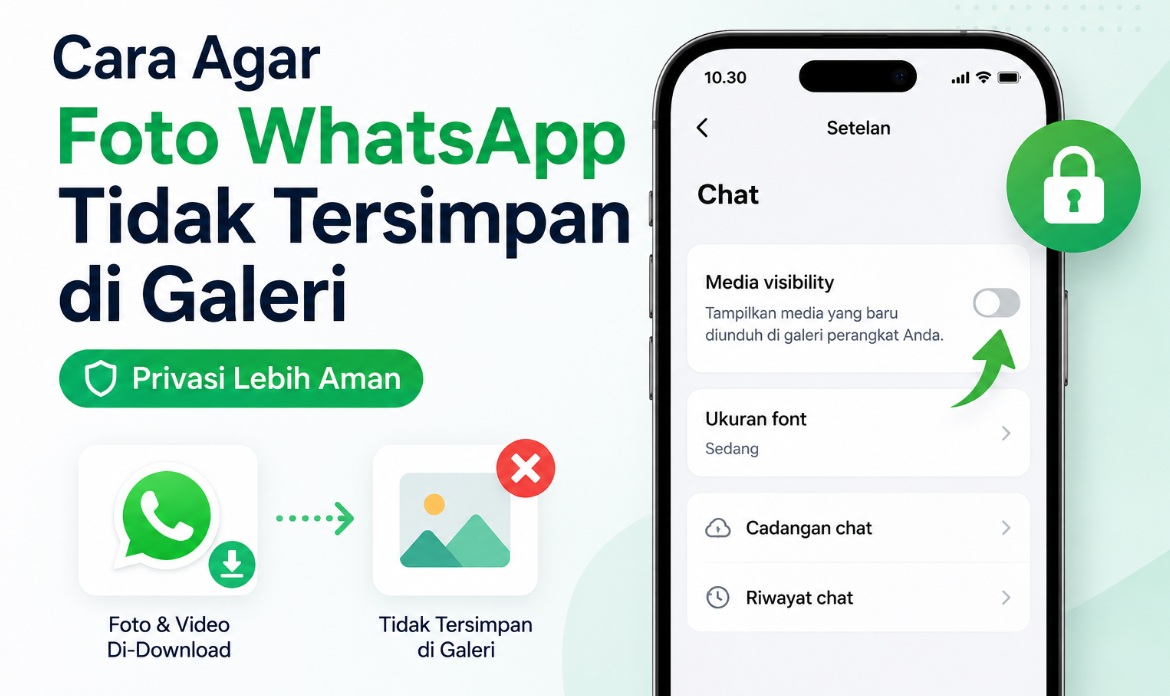
WhatsApp memiliki fitur khusus yang dapat menyembunyikan media dari galeri tanpa menghapus file dari aplikasi.
Dengan fitur ini, pengguna masih bisa membuka foto dan video kapan saja melalui ruang obrolan.
Pengaturan untuk Android
- Buka aplikasi WhatsApp.
- Tekan ikon tiga titik di pojok kanan atas.
- Pilih menu Settings.
- Masuk ke menu Chats.
- Nonaktifkan opsi Media Visibility.
Pengaturan untuk iPhone
- Buka WhatsApp.
- Masuk ke menu Settings.
- Pilih Chats.
- Matikan fitur Save to Photos.
| Perangkat | Nama Pengaturan | Fungsi |
|---|---|---|
| Android | Media Visibility | Menyembunyikan media dari galeri |
| iPhone | Save to Photos | Mencegah foto masuk ke aplikasi Foto |
Menyaring Media dari Grup yang Paling Aktif
Terkadang masalah bukan berasal dari seluruh WhatsApp, melainkan hanya dari beberapa grup yang sangat aktif mengirim gambar dan video setiap hari.
Dalam kondisi seperti ini, Anda tidak perlu menonaktifkan fitur untuk seluruh aplikasi.
WhatsApp memungkinkan pengaturan dilakukan secara khusus pada kontak atau grup tertentu.
Cara Mengatur Per Chat
- Buka grup atau percakapan yang ingin diatur.
- Ketuk nama grup atau kontak.
- Cari opsi Media Visibility atau Save to Photos.
- Pilih No atau Never.
- Simpan perubahan.
Metode ini cocok bagi pengguna yang masih ingin menyimpan foto dari keluarga atau pasangan, tetapi tidak ingin galeri dipenuhi gambar dari grup komunitas atau pekerjaan.
Keuntungan Menonaktifkan Penyimpanan Foto WhatsApp ke Galeri
Banyak orang mengaktifkan pengaturan ini bukan hanya karena alasan privasi, tetapi juga untuk menjaga performa perangkat tetap optimal.
Manfaat yang Bisa Dirasakan
- Ruang penyimpanan lebih lega.
- Galeri terlihat lebih rapi.
- Foto pribadi tidak bercampur dengan gambar grup.
- Pencarian foto menjadi lebih mudah.
- Mengurangi risiko orang lain melihat media yang tidak relevan saat membuka galeri.
Perlu diketahui bahwa perubahan pengaturan hanya berlaku untuk media yang diterima setelah fitur dinonaktifkan.
Sementara itu, foto dan video yang sudah terlanjur tersimpan sebelumnya tetap harus dihapus secara manual jika ingin mengosongkan ruang penyimpanan.
Kesimpulan
Cara agar foto WhatsApp tidak tersimpan di galeri bukan hanya berguna untuk menjaga privasi, tetapi juga membantu menghemat kapasitas penyimpanan ponsel.
Dengan menonaktifkan fitur Media Visibility atau Save to Photos, pengguna dapat tetap menikmati WhatsApp tanpa harus khawatir galeri dipenuhi kiriman foto dan video yang tidak diperlukan.
Jika masalah hanya berasal dari grup tertentu, manfaatkan pengaturan per chat agar kontrol terhadap media menjadi lebih fleksibel.
Dengan begitu, galeri tetap bersih, penyimpanan lebih lega, dan pengalaman menggunakan WhatsApp menjadi lebih nyaman.

Penulis yang fokus pada dunia teknologi dengan minat pada gadget, aplikasi, AI, dan perkembangan digital. Menghadirkan konten informatif, terpercaya, dan mudah dipahami untuk membantu pembaca mengikuti perkembangan teknologi terkini.