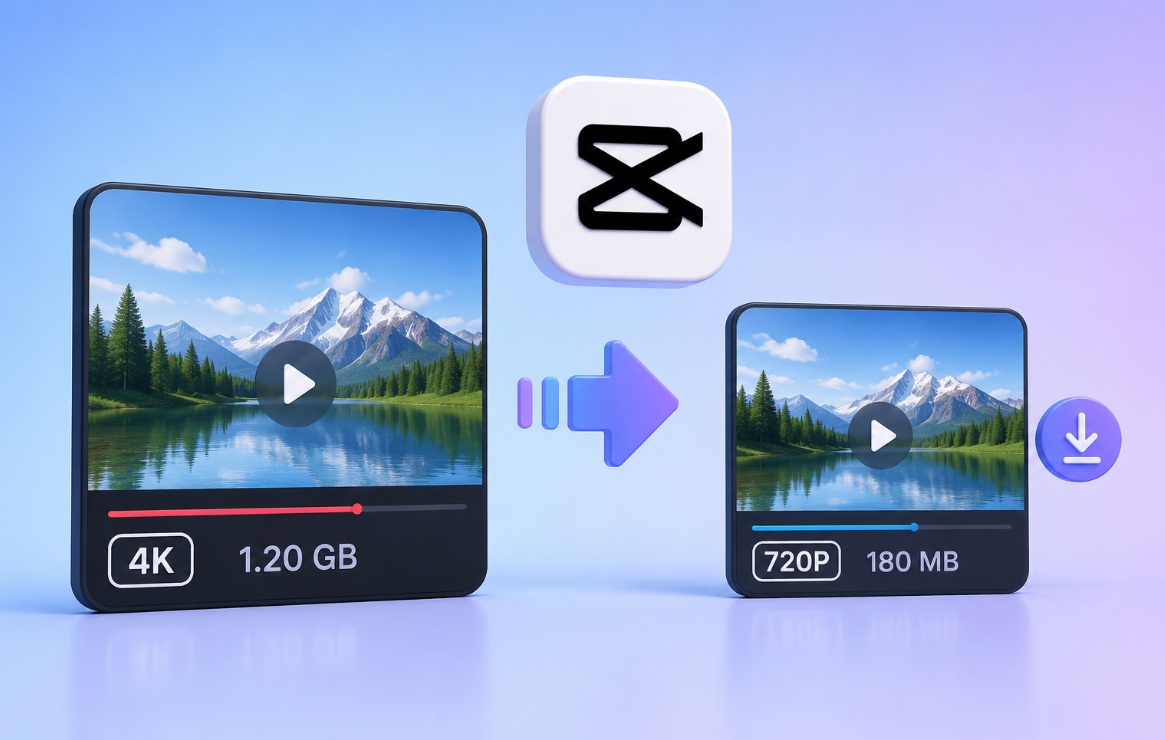
indonetra.com – Cara kompres video di CapCut menjadi salah satu trik yang paling sering dicari kreator konten saat ini.
Di tengah maraknya konten video beresolusi tinggi, ukuran file yang terlalu besar sering menjadi kendala saat proses unggah ke TikTok, Instagram Reels, YouTube Shorts, maupun platform lainnya.
Dari hasil pengalaman banyak kreator selama beberapa tahun terakhir, masalah utama bukan lagi merekam video berkualitas tinggi.
Hampir semua smartphone terbaru sudah mampu menghasilkan video hingga resolusi 4K. Tantangannya justru terletak pada proses pengiriman dan publikasi konten yang harus dilakukan dengan cepat.
Video berdurasi satu menit dengan resolusi tinggi dapat memiliki ukuran ratusan megabyte bahkan lebih.
Jika tidak dioptimalkan, proses unggah menjadi lambat, kuota internet cepat habis, dan ruang penyimpanan perangkat semakin penuh.
Cara Kompres Video di CapCut untuk Hasil Optimal
CapCut menjadi salah satu aplikasi edit video yang paling populer di kalangan kreator karena menyediakan fitur kompresi bawaan tanpa memerlukan aplikasi tambahan.
Berbeda dengan aplikasi kompres video konvensional, CapCut memungkinkan pengguna mengatur kualitas hasil ekspor secara lebih fleksibel sehingga ukuran file dapat diperkecil tanpa kehilangan detail penting.
Langkah-Langkah Kompres Video di CapCut
- Buka aplikasi CapCut.
- Pilih menu New Project atau New Video.
- Impor video dari galeri.
- Hapus bagian yang tidak diperlukan menggunakan fitur trim.
- Sesuaikan rasio aspek sesuai platform tujuan.
- Tekan tombol Export di bagian atas.
- Atur parameter ekspor sesuai kebutuhan.
- Simpan hasil video yang telah dikompres.
Sebelum menekan tombol ekspor, pastikan seluruh pengaturan kualitas sudah disesuaikan agar ukuran file menjadi lebih efisien.
Mengapa Ukuran Video Besar Menjadi Masalah?
Berdasarkan berbagai laporan industri video digital hingga tahun 2026, lebih dari 80 persen lalu lintas internet global masih didominasi oleh konten video.
Artinya, kebutuhan akan file video yang efisien semakin penting bagi kreator maupun pengguna biasa.
Video dengan ukuran besar dapat menyebabkan beberapa masalah berikut:
- Waktu unggah lebih lama.
- Konsumsi kuota internet meningkat.
- Penyimpanan perangkat cepat penuh.
- Proses berbagi file menjadi lebih sulit.
- Risiko gagal unggah saat jaringan tidak stabil.
Karena alasan tersebut, kompresi video kini menjadi bagian penting dalam alur kerja para kreator konten profesional.
Perbandingan Dampak Ukuran File
| Ukuran Video | Estimasi Upload | Efisiensi Penyimpanan |
|---|---|---|
| 1 GB | Lambat | Rendah |
| 500 MB | Sedang | Cukup |
| 100-300 MB | Cepat | Baik |
Setting CapCut yang Direkomendasikan
Salah satu kesalahan yang sering dilakukan pemula adalah mengekspor video dengan kualitas maksimum untuk semua platform.
Padahal tidak semua media sosial membutuhkan resolusi sangat tinggi.
Untuk kebutuhan TikTok, Instagram Reels, Facebook Reels, dan YouTube Shorts, pengaturan berikut sudah cukup ideal.
Pengaturan Ekspor yang Disarankan
| Parameter | Rekomendasi |
|---|---|
| Resolusi | 720p atau 1080p |
| Frame Rate | 30 FPS |
| Bitrate | Menengah |
| AI Ultra HD | Nonaktif |
| Optical Flow | Nonaktif |
Dalam banyak kasus, menurunkan resolusi dari 4K ke 1080p mampu mengurangi ukuran file secara drastis tanpa perbedaan visual yang signifikan saat ditonton melalui layar ponsel.
Tips Agar Video Tetap Jernih Setelah Dikompres
Kompresi video bukan sekadar menurunkan kualitas secara sembarangan.
Tujuannya adalah menghilangkan data yang tidak diperlukan sambil mempertahankan detail yang masih penting.
Beberapa Tips yang Bisa Diterapkan
- Potong bagian video yang tidak digunakan.
- Gunakan rasio 9:16 untuk konten vertikal.
- Hindari ekspor berulang kali.
- Gunakan pencahayaan yang baik saat merekam.
- Pilih resolusi sesuai kebutuhan platform.
- Matikan fitur AI yang tidak diperlukan.
Dari pengalaman banyak kreator TikTok dan Reels, langkah paling efektif justru bukan menurunkan kualitas secara ekstrem, melainkan menghapus bagian video yang tidak penting sebelum proses ekspor dilakukan.
Strategi tersebut sering menghasilkan ukuran file lebih kecil tanpa mengurangi kualitas visual secara signifikan.
Kesimpulan
Cara kompres video di CapCut dapat dilakukan dengan mudah melalui pengaturan ekspor yang tersedia di aplikasi.
Dengan mengatur resolusi, frame rate, dan bitrate secara tepat, ukuran file dapat diperkecil tanpa mengorbankan kualitas tayangan.
Bagi kreator konten yang ingin mengunggah video lebih cepat, menghemat kuota internet, dan menjaga ruang penyimpanan tetap lega, memanfaatkan fitur kompresi CapCut merupakan solusi praktis yang sangat layak dicoba.

Penulis yang fokus pada dunia teknologi dengan minat pada gadget, aplikasi, AI, dan perkembangan digital. Menghadirkan konten informatif, terpercaya, dan mudah dipahami untuk membantu pembaca mengikuti perkembangan teknologi terkini.