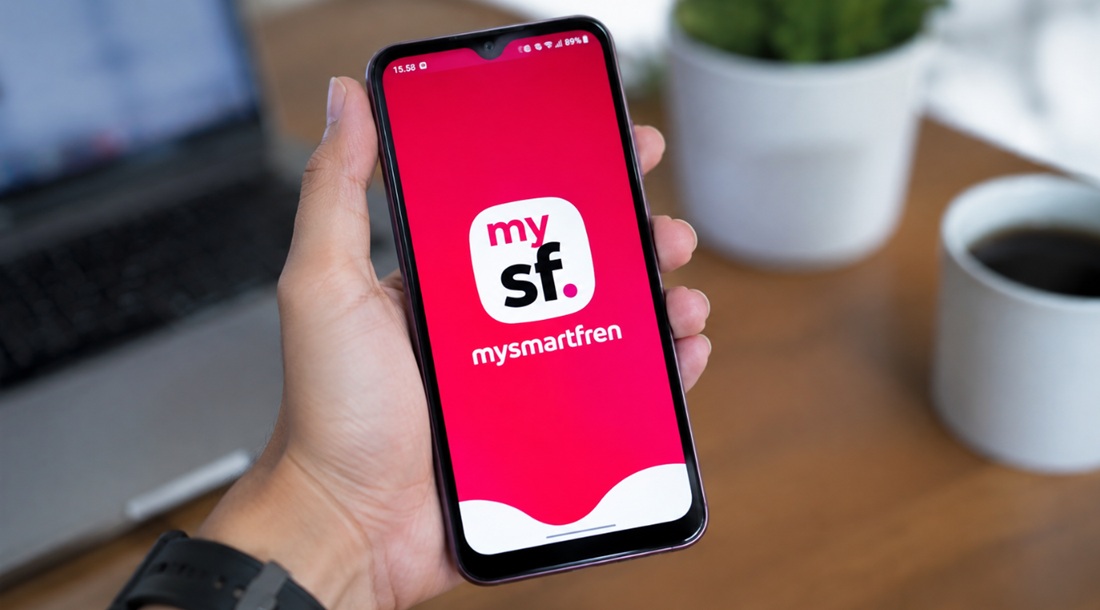
indonetra.com – Aplikasi MySmartfren tidak bisa dibuka tentu menjadi masalah, apalagi saat Anda ingin membeli paket internet, mengecek sisa kuota, melihat masa aktif kartu, atau melakukan transaksi lainnya.
Kondisi ini bisa disebabkan oleh berbagai faktor, mulai dari bug aplikasi, memori ponsel yang hampir penuh, hingga sistem operasi yang sudah tidak kompatibel.
Kabar baiknya, sebagian besar masalah tersebut bisa diatasi sendiri tanpa harus datang ke gerai Smartfren.
Berikut beberapa penyebab beserta solusi yang dapat dicoba agar aplikasi MySmartfren kembali berjalan normal.
Penyebab MySmartfren Tidak Bisa Dibuka
Sebelum mencoba memperbaiki aplikasi, ada baiknya mengetahui beberapa penyebab yang paling sering terjadi.
- Terjadi bug atau crash pada aplikasi.
- Cache aplikasi menumpuk.
- Memori internal hampir penuh.
- Aplikasi belum diperbarui ke versi terbaru.
- Sistem Android sudah terlalu lama.
- File aplikasi mengalami kerusakan.
- Server MySmartfren sedang mengalami gangguan.
Jika penyebabnya berasal dari server Smartfren, Anda hanya perlu menunggu hingga layanan kembali normal.
Namun apabila masalah berasal dari perangkat, beberapa cara berikut bisa dicoba.
1. Restart HP Terlebih Dahulu
Restart merupakan langkah paling sederhana tetapi sering kali efektif mengatasi aplikasi yang mendadak tidak bisa dibuka.
Saat ponsel dinyalakan ulang, sistem akan menghentikan proses yang berjalan di latar belakang dan memuat ulang layanan Android.
Cara ini dapat menghilangkan bug sementara yang menyebabkan MySmartfren gagal dijalankan.
Setelah perangkat hidup kembali, coba buka aplikasi seperti biasa.
2. Hapus Cache dan Data Aplikasi
Cache yang rusak dapat membuat aplikasi berhenti di logo, keluar sendiri, atau bahkan gagal dibuka.
Cara Menghapus Cache MySmartfren
- Buka Settings.
- Masuk ke menu Apps atau App Management.
- Pilih MySmartfren.
- Masuk ke menu Storage.
- Tekan Clear Cache.
- Jika masih bermasalah, pilih Clear Data.
Perlu diketahui, menghapus data aplikasi akan membuat Anda perlu login kembali menggunakan nomor Smartfren.
3. Pastikan Memori Internal Masih Longgar
Penyimpanan yang hampir penuh sering menjadi penyebab berbagai aplikasi Android mengalami force close atau gagal dibuka.
Sebaiknya sisakan ruang kosong setidaknya sekitar 4 GB agar sistem dapat bekerja lebih stabil.
Anda dapat mengosongkan penyimpanan dengan cara:
- Menghapus video yang sudah tidak diperlukan.
- Membersihkan folder unduhan.
- Menghapus aplikasi yang jarang digunakan.
- Memindahkan foto ke penyimpanan awan atau komputer.
4. Perbarui Aplikasi MySmartfren
Versi aplikasi yang terlalu lama berpotensi mengalami masalah kompatibilitas maupun bug yang sudah diperbaiki pada pembaruan terbaru.
Silakan buka Google Play Store, kemudian cari MySmartfren. Jika tersedia tombol Update, segera lakukan pembaruan sebelum mencoba membuka aplikasi kembali.
Pembaruan biasanya membawa peningkatan keamanan, perbaikan bug, dan optimalisasi performa.
5. Update Sistem Operasi Android
Bukan hanya aplikasi, sistem operasi Android juga perlu diperbarui secara berkala.
Versi Android yang terlalu lama terkadang tidak lagi mendukung aplikasi terbaru sehingga menyebabkan aplikasi gagal berjalan dengan baik.
Untuk memeriksa pembaruan:
- Buka Settings.
- Pilih System Update atau Software Update.
- Unduh pembaruan jika tersedia.
- Restart perangkat setelah proses selesai.
6. Instal Ulang Aplikasi MySmartfren
Apabila seluruh langkah sebelumnya belum berhasil, coba hapus aplikasi lalu instal kembali dari Google Play Store.
Instal ulang akan mengganti seluruh file aplikasi yang mungkin telah rusak sehingga aplikasi dapat berjalan seperti baru.
Pastikan Anda mengunduh aplikasi hanya melalui toko aplikasi resmi agar terhindar dari versi tidak resmi yang berpotensi membahayakan data.
Tips Tambahan Jika Masih Tidak Bisa Dibuka
| Pemeriksaan | Tujuan |
|---|---|
| Cek koneksi internet | Memastikan aplikasi dapat terhubung ke server. |
| Matikan VPN | Menghindari gangguan akses ke layanan. |
| Cek status server Smartfren | Memastikan tidak sedang terjadi gangguan layanan. |
| Periksa tanggal dan jam | Sinkronisasi waktu yang salah dapat mengganggu proses login. |
Kesimpulan
Masalah MySmartfren tidak bisa dibuka umumnya dapat diatasi dengan melakukan restart HP, membersihkan cache, memperbarui aplikasi, mengosongkan memori internal, memperbarui sistem Android, atau memasang ulang aplikasi.
Jika seluruh langkah tersebut sudah dilakukan tetapi aplikasi tetap gagal dibuka, kemungkinan penyebabnya berasal dari gangguan server sehingga Anda perlu menunggu hingga layanan kembali normal.
Melakukan pembaruan aplikasi dan sistem operasi secara rutin juga menjadi langkah pencegahan terbaik agar MySmartfren tetap berjalan lancar saat dibutuhkan.
(IA/idn)
yuk, kenalan lebih dekat dengan penulis.

Penulis yang fokus pada dunia teknologi dengan minat pada gadget, aplikasi, AI, dan perkembangan digital. Menghadirkan konten informatif, terpercaya, dan mudah dipahami untuk membantu pembaca mengikuti perkembangan teknologi terkini.