indonetra.com – Ingin tampilan layar HP Samsung terlihat lebih luas dan modern? Salah satu cara yang bisa dilakukan adalah menghilangkan tombol navigasi di bagian bawah layar.
Dengan menggantinya menggunakan sistem gesture navigation, area tampilan menjadi lebih lega sehingga aktivitas seperti menonton video, bermain game, maupun membaca artikel terasa lebih nyaman.
Samsung telah menghadirkan fitur navigasi berbasis gesture pada hampir semua perangkat yang menjalankan One UI.
Menariknya, pengaturannya dapat dilakukan hanya dalam beberapa langkah tanpa perlu memasang aplikasi tambahan ataupun melakukan root.
Berikut panduan lengkap cara menghilangkan tombol navigasi Samsung beserta penjelasan mengenai setiap opsi yang tersedia.
Apa Itu Gesture Navigation?
Gesture navigation merupakan sistem navigasi yang menggantikan tombol Home, Recent Apps, dan Back dengan gerakan jari di layar.
Alih-alih mengetuk tombol virtual, pengguna cukup mengusap layar untuk menjalankan berbagai perintah.
Analogi sederhananya seperti membuka halaman buku dengan menggeser jari, bukan menekan tombol.
Selain memberikan tampilan yang lebih bersih, metode ini juga menjadi standar pada sebagian besar smartphone Android terbaru.
Cara Menghilangkan Tombol Navigasi Samsung
Apabila masih menggunakan navigasi tiga tombol, Anda dapat beralih ke sistem gesture melalui langkah berikut.
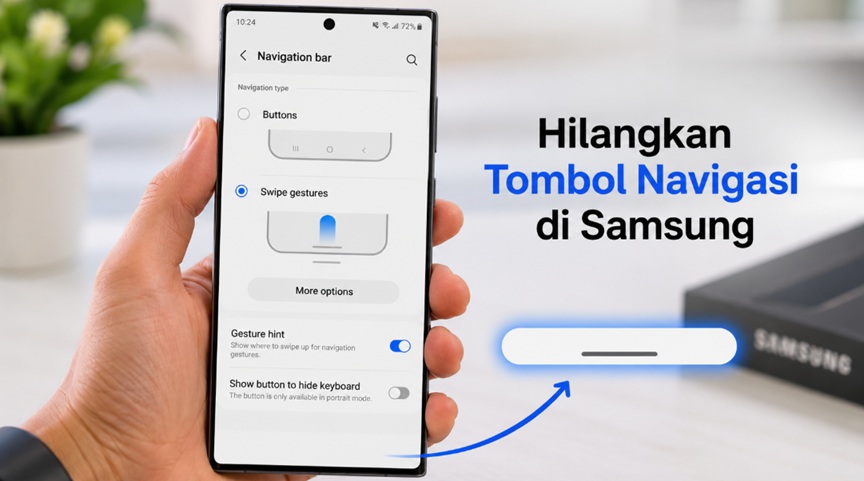
- Buka Settings.
- Pilih menu Display.
- Masuk ke Navigation Bar.
- Pilih opsi Swipe Gestures.
Setelah diaktifkan, tombol navigasi akan hilang dan digantikan dengan navigasi berbasis usapan layar.
Cara Menggunakan Gesture Navigation
Bagi pengguna yang baru pertama kali mencobanya, berikut fungsi dasar setiap gerakan.
| Gesture | Fungsi |
|---|---|
| Usap dari bawah ke atas | Kembali ke Home |
| Usap dari sisi kiri atau kanan | Kembali ke halaman sebelumnya |
| Usap dari bawah lalu tahan | Membuka Recent Apps |
Setelah beberapa hari penggunaan, kebanyakan pengguna akan terbiasa karena gerakannya terasa lebih cepat dibanding menggunakan tombol navigasi.
Perbedaan One UI Lama dan One UI 6.1
Samsung melakukan beberapa perubahan pada sistem navigasi di One UI terbaru.
Pada One UI versi lama, tersedia dua pilihan gesture navigation, yaitu:
- Swipe From Bottom (navigasi khas Samsung).
- Swipe From Sides and Bottom (standar Android).
Sementara pada One UI 6.1, Samsung menghapus opsi Swipe From Bottom sehingga pengguna hanya dapat menggunakan sistem navigasi standar Android.
Artinya, perintah kembali dilakukan dengan mengusap layar dari sisi kiri atau kanan menuju bagian tengah layar.
Cara Mengubah Opsi Gesture (One UI Lama)
Jika perangkat Anda masih menggunakan One UI versi sebelumnya, tersedia pilihan tambahan.
- Buka Settings.
- Pilih Display.
- Masuk ke Navigation Bar.
- Pilih Swipe Gestures.
- Masuk ke menu More Options.
- Pilih jenis navigasi yang diinginkan.
Pengguna bebas memilih sistem navigasi Samsung maupun Android sesuai kenyamanan.
Mengatur Sensitivitas Gesture
Apabila gerakan usap terasa kurang responsif atau justru terlalu sensitif, Samsung menyediakan pengaturan tambahan.
Masuk ke:
- Settings.
- Display.
- Navigation Bar.
- Gesture Sensitivity.
Naikkan sensitivitas apabila menggunakan pelindung layar yang cukup tebal, karena aksesori tersebut terkadang mengurangi respons sentuhan di bagian tepi layar.
Apakah Gesture Hint Bisa Disembunyikan?
Pada beberapa versi One UI lama, pengguna dapat menyembunyikan garis putih kecil di bagian bawah layar melalui opsi Gesture Hint.
Namun, sejak One UI 6.1 Samsung tidak lagi menyediakan opsi tersebut secara bawaan.
Akibatnya, indikator gesture akan tetap tampil pada sebagian besar perangkat yang menggunakan versi terbaru.
Perubahan ini dilakukan agar navigasi lebih mudah dipahami oleh pengguna baru sekaligus menjaga konsistensi antarmuka Android modern.
Kelebihan Menggunakan Gesture Navigation
Selain membuat tampilan lebih bersih, terdapat beberapa keuntungan lain yang bisa dirasakan.
- Layar terasa lebih luas.
- Pengalaman menonton video menjadi lebih nyaman.
- Animasi perpindahan aplikasi lebih modern.
- Lebih praktis saat menggunakan layar penuh.
- Tampilan One UI terlihat lebih minimalis.
Banyak pengguna juga merasa navigasi menjadi lebih cepat setelah terbiasa menggunakan sistem usapan dibanding tombol virtual.
Kesimpulan
Cara menghilangkan tombol navigasi Samsung sangat mudah karena cukup dilakukan melalui menu Settings > Display > Navigation Bar, lalu memilih opsi Swipe Gestures.
Setelah diaktifkan, tampilan layar menjadi lebih luas sekaligus memberikan pengalaman penggunaan yang lebih modern.
Meski Samsung telah menyederhanakan sistem navigasi pada One UI 6.1 dengan hanya menyediakan satu jenis gesture, fitur tersebut tetap nyaman digunakan dan menjadi pilihan terbaik bagi pengguna yang ingin memaksimalkan area layar tanpa gangguan tombol navigasi di bagian bawah.

Penulis yang fokus pada dunia teknologi dengan minat pada gadget, aplikasi, AI, dan perkembangan digital. Menghadirkan konten informatif, terpercaya, dan mudah dipahami untuk membantu pembaca mengikuti perkembangan teknologi terkini.