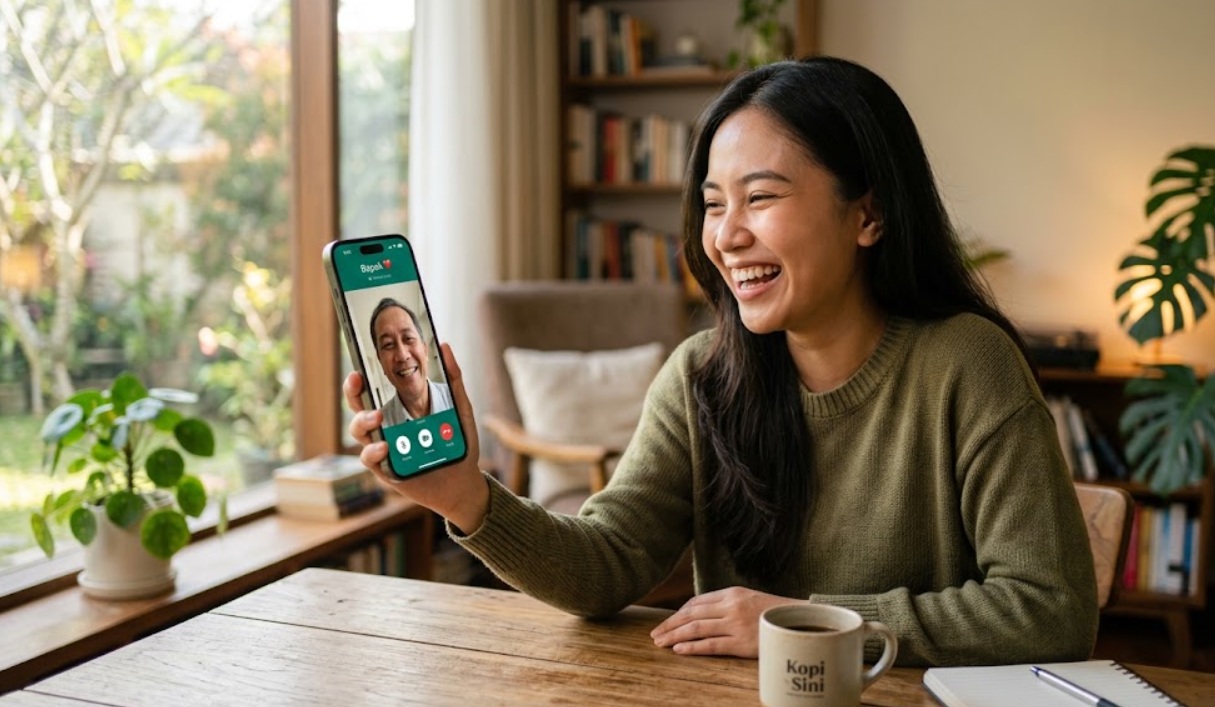
indonetra.com – Cara berbagi layar di WhatsApp saat video call memudahkan pengguna menunjukkan dokumen, foto, aplikasi, hingga presentasi secara langsung tanpa harus mengirimkan file satu per satu.
Fitur ini tersedia untuk perangkat Android, iPhone, serta aplikasi WhatsApp Desktop di komputer, sehingga bisa digunakan untuk berbagai kebutuhan komunikasi pribadi maupun pekerjaan.
Berbeda dari mengirim gambar melalui ruang obrolan, berbagi layar memungkinkan lawan bicara melihat tampilan perangkat secara langsung selama panggilan video berlangsung.
Cara Berbagi Layar di WhatsApp Lewat HP
Pengguna Android dan iPhone dapat memulai berbagi layar melalui kontrol panggilan video, tanpa perlu memasang aplikasi tambahan khusus untuk fungsi tersebut.
Berikut langkah-langkah yang bisa diikuti untuk membagikan tampilan layar ponsel kepada peserta panggilan.
- Buka WhatsApp, kemudian masuk ke ruang obrolan orang yang ingin dihubungi.
- Tekan ikon panggilan video untuk memulai panggilan.
- Setelah panggilan tersambung, cari tombol opsi lainnya yang biasanya ditandai dengan tiga titik vertikal.
- Pilih menu Bagikan layar atau Share screen.
- Baca pemberitahuan sistem mengenai pembagian layar, lalu konfirmasikan tindakan tersebut.
- Jika tersedia, pilih aplikasi tertentu atau seluruh layar sesuai kebutuhan, kemudian ikuti petunjuk yang muncul pada perangkat.
Setelah proses dimulai, orang yang mengikuti panggilan dapat melihat konten yang ditampilkan pada layar ponsel secara langsung.
Nama menu dan tampilan konfirmasi dapat berbeda menurut versi WhatsApp serta sistem operasi yang digunakan.
Cara Share Screen WhatsApp di Laptop dan PC
Pengguna komputer dapat memanfaatkan aplikasi WhatsApp Desktop untuk menjelaskan materi kerja, menunjukkan halaman dokumen, atau membantu orang lain memahami langkah penggunaan suatu program.
Pastikan aplikasi sudah diperbarui dan perangkat memiliki koneksi internet yang memadai sebelum memulai panggilan.
- Buka aplikasi WhatsApp Desktop di komputer Windows atau Mac.
- Pilih kontak yang ingin dihubungi, kemudian mulai panggilan video.
- Setelah panggilan tersambung, cari tombol berbagi layar pada kontrol panggilan.
- Klik tombol tersebut untuk membuka pilihan tampilan yang akan dibagikan.
- Pilih jendela aplikasi atau layar yang ingin ditampilkan apabila pilihan tersebut tersedia.
- Konfirmasikan pembagian layar dan pastikan peserta panggilan dapat melihat konten yang dibagikan.
Jika menggunakan WhatsApp melalui peramban, ketersediaan fitur dapat bergantung pada versi layanan dan dukungan yang tersedia pada akun atau perangkat.
Apabila tombol berbagi layar tidak muncul, cobalah menggunakan aplikasi desktop resmi yang sesuai dengan sistem operasi komputer.
Kapan Fitur Berbagi Layar Berguna?
Berbagi layar bukan sekadar fitur tambahan untuk panggilan video, melainkan sarana praktis untuk menjelaskan informasi yang sulit disampaikan melalui percakapan suara saja.
- Rapat pekerjaan: Menampilkan dokumen, tabel, atau bahan presentasi kepada rekan kerja tanpa harus berpindah aplikasi untuk mengirimkan setiap halaman.
- Pembelajaran jarak jauh: Memperlihatkan materi pelajaran, soal, atau langkah pengerjaan tugas kepada teman dan pengajar.
- Bantuan teknis: Menunjukkan pengaturan ponsel atau kendala aplikasi agar orang lain dapat memberikan arahan yang lebih tepat.
- Komunikasi keluarga: Memperlihatkan foto, informasi perjalanan, atau konten lain yang sedang dibuka pada perangkat.
Untuk kebutuhan yang hanya melibatkan satu gambar atau dokumen, mengirim file melalui chat tetap bisa menjadi pilihan yang lebih praktis.
Hal yang Perlu Diperhatikan Saat Share Screen
Hal terpenting sebelum membagikan layar adalah memastikan tidak ada informasi pribadi yang ikut terlihat oleh peserta panggilan.
Notifikasi pesan, kode verifikasi, alamat surel, informasi akun, dan kata sandi berpotensi muncul ketika layar dibagikan secara penuh.
Untuk mengurangi risiko tersebut, tutup aplikasi sensitif, aktifkan mode jangan ganggu bila diperlukan, dan pilih satu aplikasi saja jika perangkat menyediakan opsi berbagi jendela tertentu.
Pastikan pula Anda mengenal dan mempercayai orang yang menerima tampilan layar, terutama ketika panggilan dilakukan dengan kontak yang belum tersimpan.
WhatsApp menyatakan bahwa fitur berbagi layar dalam panggilan dilindungi enkripsi ujung ke ujung, tetapi perlindungan ini tidak mencegah peserta panggilan melihat informasi yang memang Anda tampilkan kepada mereka.
Jika koneksi internet melemah, tampilan yang dibagikan bisa terasa tersendat sehingga menurunkan kenyamanan komunikasi.
Ketika presentasi selesai, tekan tombol Hentikan berbagi atau Stop sharing untuk mengakhiri pembagian layar tanpa harus mengakhiri seluruh panggilan video.
(IA/idn)
yuk, kenalan lebih dekat dengan penulis.

Penulis yang fokus pada dunia teknologi dengan minat pada gadget, aplikasi, AI, dan perkembangan digital. Menghadirkan konten informatif, terpercaya, dan mudah dipahami untuk membantu pembaca mengikuti perkembangan teknologi terkini.