indonetra.com – Cara screenshot panjang di HP OPPO ternyata bukan sekadar fitur pelengkap.
Di tengah aktivitas digital yang semakin padat, fitur ini bisa menjadi penyelamat produktivitas.
Mulai dari menyimpan bukti transfer, mengarsipkan percakapan penting dengan klien, hingga menyimpan materi kuliah tanpa harus mengambil puluhan tangkapan layar.
Sayangnya, masih banyak pengguna yang baru menyadari keberadaan fitur ini ketika benar-benar membutuhkannya.
Bahkan tidak sedikit yang panik saat tombol scroll tidak muncul atau hasil screenshot menjadi buram setelah dikirim melalui WhatsApp.
Padahal, jika dimanfaatkan dengan benar, fitur bawaan ColorOS ini mampu menghemat waktu dan membuat pekerjaan sehari-hari menjadi lebih efisien.
Mengapa Screenshot Panjang Menjadi Fitur Penting?
Laporan Digital 2025 menunjukkan Indonesia memiliki sekitar 212 juta pengguna internet atau setara 74,6% dari total populasi.
Aktivitas digital seperti membaca artikel, berbelanja online, bekerja jarak jauh, hingga belajar melalui smartphone terus meningkat.
Kondisi ini membuat kebutuhan mendokumentasikan informasi dari layar ponsel menjadi semakin tinggi.
Dalam praktiknya, screenshot panjang jauh lebih efektif dibanding mengambil lima hingga sepuluh screenshot terpisah yang akhirnya membuat galeri berantakan.
Fungsi Screenshot Panjang
Berikut ini adalah beberapa fungsi penting dari tangkapan layar atau screenshoot panjang pada sebuah perangkat smartphone.
1. Menyimpan Bukti Transaksi
Pelaku UMKM sering menggunakan screenshot panjang untuk menyimpan riwayat pembayaran pelanggan dalam satu gambar utuh sehingga lebih mudah dilacak.
2. Dokumentasi Pekerjaan
Chat instruksi dari atasan atau klien sering kali panjang. Dengan scroll screenshot, seluruh percakapan dapat tersimpan tanpa takut ada bagian yang terlewat.
3. Materi Kuliah dan Belajar
Mahasiswa dapat menyimpan materi dari platform pembelajaran atau artikel referensi tanpa perlu koneksi internet saat membacanya kembali.
4. Menyimpan Artikel Penting
Saat menemukan tutorial atau resep menarik, pengguna bisa langsung mengarsipkannya dalam satu file gambar.
Cara Screenshot Panjang di HP OPPO
Untuk melakukan screenshot panjang di Hp Oppo, bisa dilakukan dengan langkah-langkah berikut ini:
1. Menggunakan Tombol Power
- Buka halaman yang ingin disimpan.
- Ambil screenshot menggunakan tombol Power dan Volume Bawah secara bersamaan.
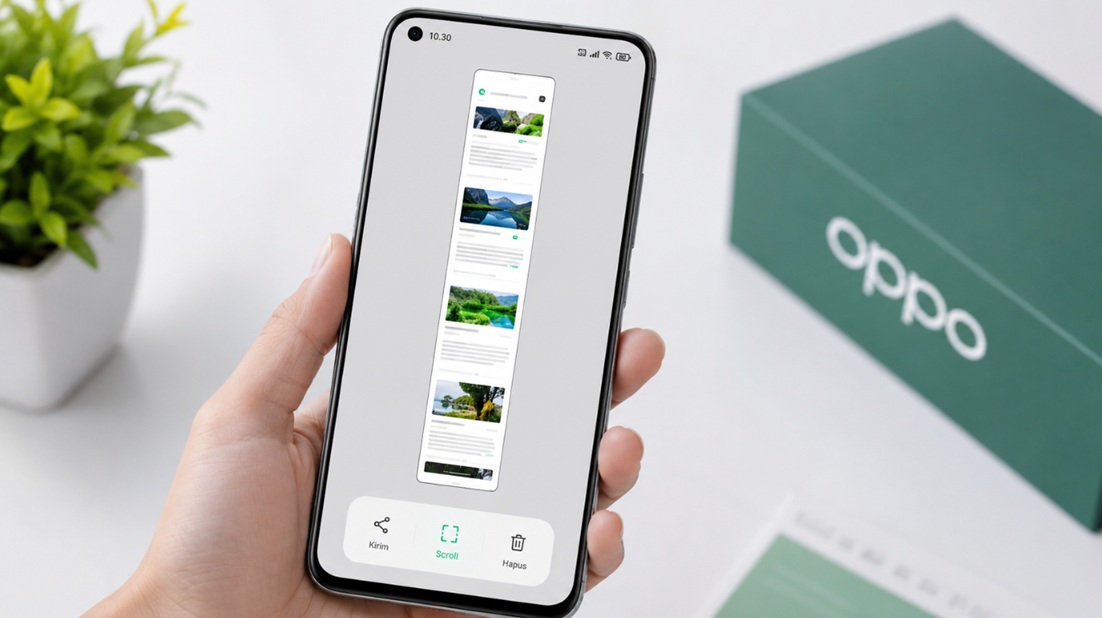
- Ketuk tombol Scroll pada pratinjau screenshot.
- Biarkan sistem menggulir halaman secara otomatis.
- Tekan tombol Done ketika area yang dibutuhkan sudah tertangkap.
- Hasilnya akan tersimpan di Gallery atau File Manager.
2. Cara Screenshot HP OPPO dengan Gesture Tiga Jari
Metode gesture tiga jari menjadi pilihan favorit banyak pengguna OPPO karena lebih praktis dan tidak membuat tombol fisik cepat aus.
Anda hanya perlu menyapu layar menggunakan tiga jari secara bersamaan.
- Buka halaman, aplikasi, atau konten yang ingin di-screenshot.
- Letakkan tiga jari pada bagian atas layar.
- Usapkan ketiga jari tersebut ke arah bawah secara bersamaan.
- Layar akan berkedip disertai suara rana (jika suara sistem aktif) sebagai tanda screenshot berhasil diambil.
- Pratinjau hasil screenshot akan muncul beberapa detik di sudut layar.
- Ketuk pratinjau tersebut jika ingin mengedit, membagikan, atau melanjutkan ke fitur Scroll Screenshot.
Jika gesture tiga jari tidak berfungsi, pastikan fitur ini sudah diaktifkan melalui menu Pengaturan > Alat Praktis (Convenience Tools) > Gesture & Motion > Screenshot Tiga Jari.
Nama menu bisa sedikit berbeda tergantung versi ColorOS yang digunakan.
3. Melalui Quick Settings
Selain gesture, OPPO juga menyediakan tombol screenshot di panel Quick Settings.
Cara ini cocok bagi pengguna yang belum terbiasa menggunakan gestur.
- Buka halaman yang ingin Anda simpan.
- Usapkan layar dari atas ke bawah untuk membuka panel notifikasi.
- Tarik kembali panel tersebut jika ikon belum tampil lengkap.
- Cari ikon bertuliskan Screenshot atau Tangkapan Layar.
- Ketuk ikon tersebut untuk mengambil screenshot.
- Tunggu hingga layar berkedip dan pratinjau screenshot muncul.
- Tekan tombol Scroll pada pratinjau apabila ingin mengambil screenshot panjang.
Apabila ikon Screenshot tidak ditemukan di Quick Settings, Anda dapat menambahkannya dengan mengetuk menu Edit atau ikon pensil, lalu seret ikon Screenshot ke daftar pintasan yang aktif.
Dengan begitu, fitur ini akan lebih mudah diakses kapan saja.
Masalah Screenshot Panjang di HP OPPO dan Cara Mengatasinya
Apabila Anda mengalami masalah ketika mengambil tangkapan layar panjang di Hp Oppo, simak tips berikut ini untuk mengatasinya.
1. Tombol Scroll Tidak Muncul
Hal ini biasanya terjadi karena aplikasi yang digunakan tidak mendukung fitur screenshot panjang.
Solusi:
- Coba lakukan pada browser atau aplikasi lain.
- Pastikan ColorOS sudah diperbarui.
- Restart perangkat jika diperlukan.
2. Muncul Pesan Scrolling Screenshot Length Limit Reached
Artinya sistem telah mencapai batas maksimum panjang screenshot.
Solusi:
- Bagi pengambilan screenshot menjadi beberapa bagian.
- Gabungkan hasilnya bila diperlukan.
3. Hasil Screenshot Buram di WhatsApp
WhatsApp secara otomatis mengompresi gambar untuk menghemat kuota.
Solusi:
- Kirim melalui menu Dokumen.
- Hindari mengirim sebagai foto biasa.
4. Screenshot Tidak Tersimpan
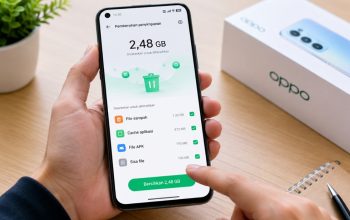
Penyebabnya sering kali berasal dari memori internal yang hampir penuh.
Solusi:
- Hapus file yang tidak diperlukan.
- Pindahkan data ke penyimpanan eksternal atau cloud.
5. Gesture Tiga Jari Tidak Berfungsi
Beberapa pengguna tidak sengaja menonaktifkan fitur tersebut.
Solusi:
- Buka Pengaturan.
- Masuk ke menu Gesture dan Gerakan.
- Aktifkan Screenshot Tiga Jari.
Tips Memaksimalkan Produktivitas dengan Screenshot Panjang
Dalam pengalaman banyak pekerja digital, fitur sederhana ini justru menjadi salah satu alat dokumentasi tercepat di smartphone.
- Simpan bukti transaksi berdasarkan tanggal.
- Buat folder khusus untuk pekerjaan dan kuliah.
- Kirim hasil screenshot penting sebagai dokumen.
- Manfaatkan fitur pencadangan cloud agar arsip tidak hilang.
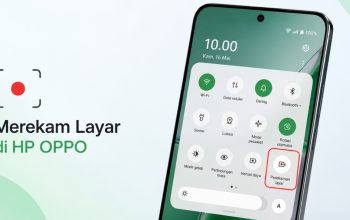
- Gunakan screen recording untuk tutorial yang membutuhkan gerakan.
Anggap saja screenshot panjang seperti mesin fotokopi mini di dalam ponsel.
Saat digunakan dengan tepat, pekerjaan yang biasanya memakan waktu beberapa menit bisa selesai hanya dalam hitungan detik.
Kesimpulan
Cara screenshot panjang di HP OPPO bukan hanya berguna untuk menyimpan halaman website.
Fitur ini telah berkembang menjadi alat produktivitas yang membantu pekerjaan, bisnis, hingga kebutuhan belajar sehari-hari.
Meskipun ada beberapa kendala seperti batas panjang screenshot atau hasil yang buram saat dibagikan, hampir semuanya dapat diatasi dengan langkah sederhana.
Dengan memahami fungsi dan solusinya, pengguna OPPO bisa bekerja lebih cepat, lebih rapi, dan lebih efisien tanpa perlu memasang aplikasi tambahan.
*Data pengguna internet Indonesia mengacu pada laporan Digital 2025 Indonesia yang mencatat sekitar 212 juta pengguna internet pada awal 2025.

Penulis yang fokus pada dunia teknologi dengan minat pada gadget, aplikasi, AI, dan perkembangan digital. Menghadirkan konten informatif, terpercaya, dan mudah dipahami untuk membantu pembaca mengikuti perkembangan teknologi terkini.