


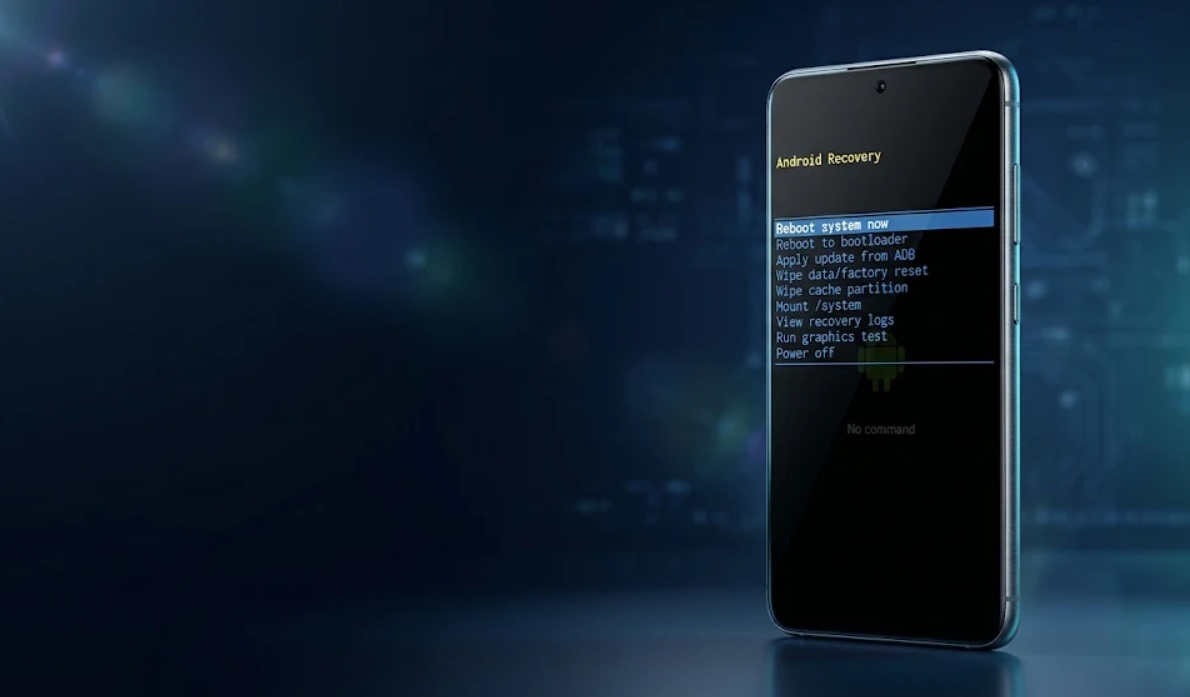
indonetra.com – Recovery mode Android merupakan fitur pemulihan sistem yang memungkinkan pengguna mengatasi gangguan perangkat tanpa harus masuk ke tampilan utama HP.
Fitur ini biasanya menampilkan menu berlatar hitam dengan tulisan berwarna putih yang dioperasikan menggunakan tombol fisik pada perangkat.
Pengguna terkadang menemukan layar tersebut secara tiba-tiba ketika menyalakan HP, melakukan restart, atau mengalami kegagalan saat memperbarui sistem.
Kondisi ini tidak selalu menandakan kerusakan permanen karena recovery mode memang disediakan sebagai lingkungan pemulihan ketika Android mengalami masalah.
Namun, pengguna perlu memahami fungsi setiap pilihan sebelum menekan tombol konfirmasi karena beberapa menu dapat menghapus seluruh data pribadi.
Mengenal Fungsi Recovery Mode dan Menu yang Tersedia
Recovery mode adalah lingkungan pemulihan tingkat sistem yang memungkinkan perangkat menjalankan sejumlah tindakan perbaikan ketika sistem Android utama tidak dapat diakses.
Fitur tersebut dapat digunakan untuk memulai ulang perangkat, memasang pembaruan tertentu, hingga mengembalikan pengaturan HP ke kondisi pabrik.
Pada banyak perangkat, pengguna harus menekan tombol volume untuk berpindah pilihan dan tombol power untuk mengonfirmasi perintah.
Menu yang tersedia dapat berbeda berdasarkan merek, model HP, versi Android, serta sistem pemulihan yang digunakan produsen.
Berikut beberapa pilihan yang umum ditemukan dalam menu Android Recovery:
- Reboot system now: Memulai ulang perangkat dan mencoba menjalankan Android secara normal tanpa sengaja menghapus data.
- Apply update from ADB: Memasang paket pembaruan melalui komputer menggunakan metode Android Debug Bridge atau ADB.
- Apply update from SD card: Memasang berkas pembaruan dari kartu memori apabila perangkat mendukung fitur tersebut.
- Wipe data/factory reset: Menghapus data pengguna, aplikasi, akun, dan pengaturan lokal untuk mengembalikan perangkat ke kondisi awal.
- Wipe cache partition: Menghapus data sementara pada partisi cache jika pilihan tersebut tersedia pada perangkat.
- Mount/system: Menyediakan akses ke partisi sistem untuk kebutuhan pemeliharaan atau pemeriksaan tingkat lanjut.
Pengguna perlu berhati-hati ketika menemukan pilihan Wipe data/factory reset karena proses tersebut dapat menghilangkan foto, dokumen, aplikasi, dan berkas yang tersimpan secara lokal.
Data yang sudah dicadangkan sebelumnya mungkin dapat dipulihkan, tetapi berkas yang belum memiliki salinan cadangan berisiko hilang permanen.
Perlu diketahui, tidak semua HP Android menyediakan pilihan Wipe cache partition maupun seluruh menu yang disebutkan di atas.
Cara Masuk dan Keluar dari Recovery Mode Android
Cara masuk ke recovery mode tidak selalu sama karena setiap produsen memiliki kombinasi tombol dan prosedur tersendiri.
Pada sejumlah perangkat Android, pengguna dapat mencoba langkah berikut untuk membuka menu pemulihan:
- Matikan HP terlebih dahulu.
- Tekan dan tahan tombol power bersama tombol volume atas secara bersamaan.
- Pada perangkat tertentu, kombinasi yang digunakan adalah tombol power dan volume bawah.
- Lepaskan tombol setelah logo perangkat atau tampilan pemulihan muncul.
- Gunakan tombol volume untuk memilih menu dan tombol power untuk mengonfirmasi.
Jika layar menampilkan tulisan No command, pengguna dapat mencoba menahan tombol power sambil menekan tombol volume atas satu kali.
Teknik tersebut digunakan pada sejumlah perangkat untuk menampilkan menu Android Recovery yang tersembunyi di balik layar tersebut.
Apabila HP masuk ke recovery mode tanpa disengaja, cara paling sederhana untuk keluar adalah memilih Reboot system now.
Gunakan tombol volume untuk menyorot pilihan tersebut, kemudian tekan tombol power agar perangkat melakukan restart secara normal.
Jika HP kembali masuk ke recovery mode setelah dinyalakan ulang, periksa kemungkinan tombol volume atau power tersangkut maupun tertekan oleh pelindung perangkat.
Gangguan pembaruan atau kerusakan sistem juga dapat menyebabkan masalah berulang sehingga perangkat mungkin memerlukan pemeriksaan lebih lanjut.
Apabila langkah sederhana tidak berhasil, pengguna sebaiknya mengikuti panduan resmi sesuai merek dan model HP atau mendatangi pusat layanan resmi sebelum mencoba factory reset.
(IA/idn)
yuk, kenalan lebih dekat dengan penulis.

Penulis yang fokus pada dunia teknologi dengan minat pada gadget, aplikasi, AI, dan perkembangan digital. Menghadirkan konten informatif, terpercaya, dan mudah dipahami untuk membantu pembaca mengikuti perkembangan teknologi terkini.


