indonetra.com – Mengetahui cara mengatur jam di HP Infinix sangat penting agar waktu yang tampil di perangkat selalu akurat.
Pengaturan jam yang salah dapat menyebabkan notifikasi terlambat, jadwal kalender tidak sinkron, hingga aplikasi seperti WhatsApp, Gmail, dan layanan perbankan mengalami kendala karena waktu sistem tidak sesuai.
Untungnya, semua HP Infinix dengan sistem operasi Android dan antarmuka XOS telah menyediakan dua metode untuk mengubah tanggal dan waktu, yaitu secara otomatis melalui jaringan serta secara manual jika sinkronisasi tidak berjalan sebagaimana mestinya.
Berikut panduan lengkapnya.
Cara Mengatur Jam di HP Infinix Secara Otomatis
Metode otomatis merupakan pilihan yang paling disarankan karena sistem akan menyesuaikan waktu berdasarkan jaringan dan zona waktu lokasi Anda.
- Buka aplikasi Settings.
- Masuk ke menu System.
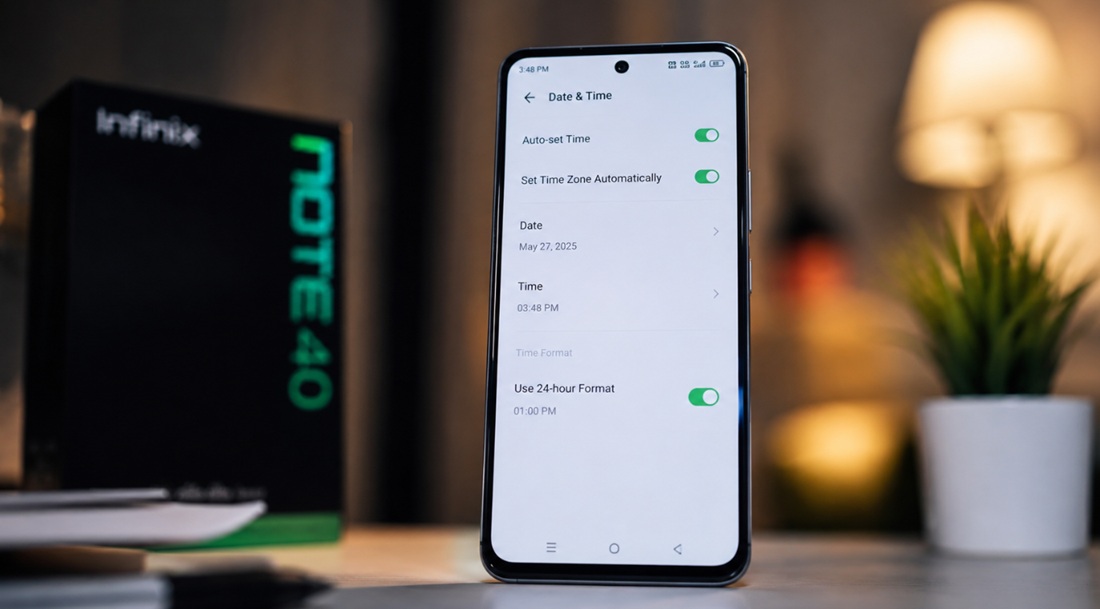
- Pilih Date & Time.
- Aktifkan opsi Auto-Set Time.
- Aktifkan juga Set Time Zone Automatically.
- Tunggu beberapa saat hingga jam dan tanggal diperbarui secara otomatis.
Dengan pengaturan ini aktif, ponsel akan menyesuaikan waktu sesuai wilayah tempat Anda berada.
Misalnya, ketika berpindah dari Jakarta (WIB) ke Jayapura (WIT), sistem akan mengubah zona waktu secara otomatis selama perangkat terhubung ke jaringan.
Kapan Sebaiknya Menggunakan Pengaturan Otomatis?
Pengaturan waktu otomatis sangat cocok digunakan apabila:
- Sering bepergian ke luar kota atau luar negeri.
- Menggunakan aplikasi yang membutuhkan waktu sistem yang akurat.
- Ingin menghindari kesalahan pengaturan tanggal dan jam.
- Mengandalkan sinkronisasi kalender atau email.
Pastikan koneksi internet aktif. Selain itu, mengaktifkan layanan lokasi (Location atau GPS) juga dapat membantu sistem mengenali zona waktu dengan lebih akurat pada beberapa kondisi.
Cara Mengatur Jam di HP Infinix Secara Manual
Jika waktu tidak berubah meski pengaturan otomatis sudah diaktifkan, Anda bisa mengubahnya secara manual.
- Buka Settings.
- Masuk ke System.
- Pilih Date & Time.
- Nonaktifkan Auto-Set Time.
- Matikan Set Time Zone Automatically.
- Atur tanggal pada menu Date.
- Sesuaikan jam melalui menu Time.
- Pilih zona waktu yang sesuai jika diperlukan.
Metode ini biasanya digunakan ketika perangkat mengalami kendala sinkronisasi atau berada di lokasi yang tidak memiliki akses jaringan.
Cara Mengubah Format Jam 24 Jam di HP Infinix
Selain mengubah waktu, Anda juga dapat menentukan format tampilan jam sesuai kebiasaan.
| Format Jam | Keterangan |
|---|---|
| 24 Jam | Menampilkan waktu mulai 00.00 hingga 23.59. |
| 12 Jam | Menggunakan penanda AM dan PM. |
Untuk mengubahnya, buka menu Date & Time, lalu aktifkan atau nonaktifkan opsi Use 24-hour Format.
Mengenal Fitur Dual Clock di HP Infinix
Beberapa seri HP Infinix juga dilengkapi fitur System Dual Clock. Fitur ini memungkinkan perangkat menampilkan dua zona waktu sekaligus pada layar kunci maupun layar utama.
Fitur tersebut berguna bagi pengguna yang:
- Sering melakukan perjalanan ke luar negeri.
- Bekerja dengan klien dari negara berbeda.
- Memiliki keluarga di wilayah dengan zona waktu lain.
- Mengelola aktivitas bisnis lintas negara.
Anda cukup memilih kota atau negara tujuan, kemudian sistem akan menampilkan dua jam secara bersamaan.
Mengapa Jam HP Infinix Tidak Sesuai?
Apabila jam masih tidak akurat setelah diatur, beberapa penyebab berikut bisa menjadi alasannya.
- Koneksi internet tidak stabil.
- Zona waktu dipilih secara manual dan tidak sesuai lokasi.
- Sinkronisasi jaringan operator mengalami gangguan.
- Pengaturan tanggal dan waktu tidak sengaja berubah.
- Sistem XOS belum diperbarui ke versi terbaru.
Jika masalah terus berlanjut, coba aktifkan kembali pengaturan otomatis, restart perangkat, lalu periksa apakah tersedia pembaruan sistem melalui menu Software Update.
Tips Agar Waktu di HP Infinix Selalu Akurat
- Gunakan pengaturan waktu otomatis setiap hari.
- Aktifkan layanan lokasi saat bepergian ke wilayah berbeda.
- Jangan mengubah zona waktu secara manual kecuali diperlukan.
- Lakukan pembaruan sistem secara berkala.
- Pastikan kartu SIM dan jaringan operator berfungsi normal.
Kesimpulan
Cara mengatur jam di HP Infinix dapat dilakukan melalui dua metode, yaitu otomatis dan manual.
Pengaturan otomatis menjadi pilihan terbaik karena waktu akan selalu menyesuaikan dengan jaringan dan zona waktu tempat Anda berada.
Sementara itu, pengaturan manual dapat digunakan sebagai solusi ketika sinkronisasi otomatis mengalami kendala.
Selain itu, Infinix juga menyediakan opsi format jam 24 jam dan fitur Dual Clock yang sangat membantu bagi pengguna yang sering berpindah wilayah atau berkomunikasi dengan orang di zona waktu berbeda.
Dengan pengaturan yang tepat, seluruh aplikasi yang bergantung pada waktu sistem akan bekerja lebih optimal.
(IA/idn)
yuk, kenalan lebih dekat dengan penulis.

Penulis yang fokus pada dunia teknologi dengan minat pada gadget, aplikasi, AI, dan perkembangan digital. Menghadirkan konten informatif, terpercaya, dan mudah dipahami untuk membantu pembaca mengikuti perkembangan teknologi terkini.