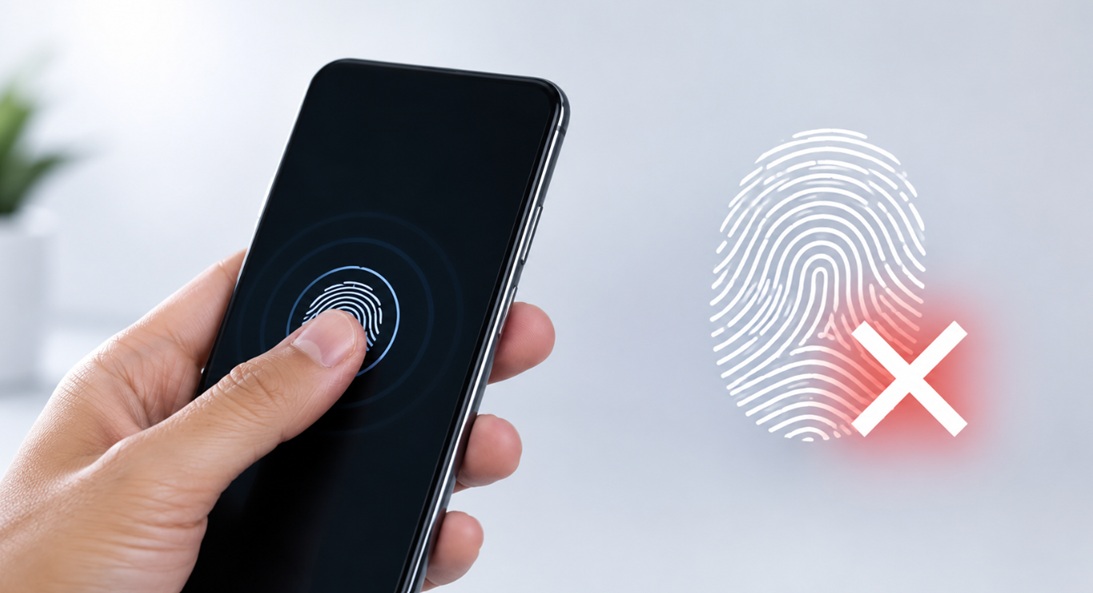
indonetra.com – Sensor fingerprint atau sidik jari yang tidak bisa digunakan atau tiba-tiba tidak merespons adalah salah satu masalah yang paling sering dikeluhkan pengguna HP Android.
Layar menampilkan pesan gagal, atau tidak ada respons sama sekali — padahal sidik jari sudah terdaftar dan tidak ada perubahan apapun yang dilakukan sebelumnya.
Kondisi ini bisa muncul di berbagai merek: Samsung, Xiaomi, Oppo, Vivo, hingga Realme.
Sebelum memutuskan ke service center, ada beberapa penyebab yang bisa diidentifikasi dan diselesaikan secara mandiri.
Artikel ini membahasnya secara bertahap dari yang paling ringan hingga yang memerlukan penanganan lebih lanjut.
Cara Kerja Sensor Sidik Jari di HP
Sensor fingerprint bekerja dengan membandingkan pola sidik jari yang dideteksi saat ini dengan template yang tersimpan saat pendaftaran awal.
Analoginya seperti kunci dan gembok — kalau kuncinya basah, kotor, atau sedikit berubah bentuk, gembok tidak akan terbuka meski kuncinya “benar”.
Perbedaan sekecil apapun antara kondisi jari saat ini dan data yang tersimpan bisa membuat verifikasi gagal.
Ada dua jenis sensor yang umum digunakan saat ini: sensor kapasitif yang biasanya terletak di tombol fisik atau sisi bodi HP, dan sensor in-display yang tertanam di bawah layar menggunakan teknologi optik atau ultrasonik.
Keduanya bisa mengalami gangguan, tapi dengan penyebab yang sedikit berbeda.
6 Penyebab Sidik Jari HP Tidak Bisa Digunakan
1. Kondisi Jari Tidak Ideal Saat Pemindaian
Jari yang basah karena keringat, berminyak setelah makan, terluka, atau kulit yang terlalu kering dan pecah-pecah akan membuat pola sidik jari terbaca berbeda dari template yang tersimpan.
Sensor tidak rusak — ia hanya tidak mengenali pola yang berubah sementara. Ini penyebab paling umum sekaligus paling sering diabaikan karena dianggap terlalu sepele.
2. Bug atau Gangguan Setelah Pembaruan Sistem
Pembaruan sistem operasi yang tidak berjalan sempurna terkadang memengaruhi layanan biometrik.
Sejumlah pengguna melaporkan sidik jari tiba-tiba berhenti berfungsi tepat setelah melakukan update ke versi terbaru — baik di Android maupun di lapisan antarmuka dari produsen seperti One UI (Samsung), HyperOS (Xiaomi), atau ColorOS (Oppo).
Ini bukan kerusakan permanen, tapi memerlukan langkah pemulihan tertentu.
3. Pelindung Layar Tidak Kompatibel dengan Sensor
Khusus untuk HP dengan sensor sidik jari di bawah layar (under-display fingerprint), tidak semua tempered glass kompatibel.
Pelindung yang terlalu tebal atau dari material tertentu bisa menghalangi cahaya optik atau gelombang ultrasonik dari sensor, sehingga pembacaan menjadi tidak akurat bahkan gagal total.
Masalah ini hampir selalu muncul setelah ganti pelindung layar baru.
4. Sensor Kotor atau Permukaan Layar Berdebu
Debu, bekas minyak, atau partikel kecil yang menempel di permukaan sensor bisa menghalangi proses pembacaan.
Untuk sensor fisik di bodi HP, kotoran langsung menempel di sensor. Untuk sensor in-display, kotoran di permukaan layar di area sensor punya efek yang sama — dan sering tidak disadari karena tidak terlihat jelas.
5. Cache Sistem Biometrik Rusak atau Menumpuk
Aplikasi sistem yang mengelola biometrik menyimpan file sementara (cache) yang bisa rusak atau menumpuk seiring waktu.
Ketika ini terjadi, proses verifikasi sidik jari bisa gagal meski sensor dalam kondisi baik dan data sidik jari masih tersimpan.
Ini sering menjadi penyebab yang tidak terlihat secara kasat mata.
6. Suhu Perangkat Terlalu Tinggi (Overheat)
Sensor sidik jari dan layar sentuh menurun akurasinya saat HP mengalami overheat — misalnya setelah bermain game berat dalam waktu lama, atau saat mengisi daya sambil digunakan secara intensif.
Sistem perlindungan termal HP bisa membatasi kinerja komponen tertentu, termasuk sensor biometrik, hingga suhu kembali normal.
Solusi Bertahap: Dari yang Paling Mudah
- Bersihkan jari dan permukaan sensor — cuci tangan, keringkan hingga benar-benar kering, lalu lap sensor dengan kain microfiber yang bersih. Untuk sensor in-display, bersihkan seluruh permukaan layar di area sekitar sensor sebelum mencoba lagi.
- Istirahatkan HP jika sedang panas — tutup semua aplikasi, matikan beberapa menit hingga suhu kembali normal, lalu coba gunakan sidik jari kembali.
- Lepas pelindung layar sementara — jika memakai tempered glass, lepas dulu dan uji sensor tanpa pelindung. Jika langsung berhasil terbaca, pelindung layarnya yang tidak kompatibel dan perlu diganti dengan yang sesuai spesifikasi HP.
- Hapus cache aplikasi biometrik — masuk ke Pengaturan → Aplikasi → Tampilkan Aplikasi Sistem → cari “Credential Manager” dan “Biometric” → hapus cache keduanya → restart HP, lalu coba sidik jari kembali.
- Hapus dan daftarkan ulang sidik jari — masuk ke Pengaturan → Keamanan → Sidik Jari → hapus semua data yang tersimpan → daftarkan ulang dengan memindai jari dari berbagai posisi: bagian tengah, pinggir kiri, dan pinggir kanan. Cara ini meningkatkan akurasi pengenalan secara signifikan.
- Wipe cache partition via Recovery Mode — membersihkan seluruh cache sistem sekaligus tanpa menghapus data pribadi. Cara masuknya berbeda tiap merek: Samsung biasanya melalui kombinasi tombol Volume Atas + Power saat HP mati.
Diagnosis Cepat Berdasarkan Gejala
| Gejala yang Dialami | Kemungkinan Penyebab | Langkah Pertama |
|---|---|---|
| Gagal tepat setelah ganti tempered glass | Pelindung layar tidak kompatibel | Lepas pelindung, uji tanpa pelindung |
| Gagal saat jari berkeringat atau habis makan | Kondisi jari tidak ideal | Cuci dan keringkan tangan dulu |
| Gagal setelah update sistem | Bug pembaruan / cache rusak | Hapus cache biometrik, daftar ulang sidik jari |
| Terbaca di aplikasi tertentu tapi tidak di yang lain | Izin biometrik aplikasi belum diaktifkan | Periksa izin di pengaturan aplikasi terkait |
| Tidak merespons sama sekali, sensor terasa tidak aktif | Bug sistem dalam atau kerusakan sensor fisik | Wipe cache partition, jika gagal bawa ke servis |
| Gagal setelah HP pernah jatuh atau kena air | Kerusakan fisik pada modul sensor | Langsung ke service center resmi |
Kapan Harus ke Service Center?
Jika semua langkah di atas sudah dicoba dan sidik jari masih tidak bisa digunakan ada kemungkinan kerusakan pada level fisik: modul sensor yang rusak, atau kabel fleksibel yang menghubungkan sensor ke motherboard mengalami gangguan.
Kondisi ini sering terjadi pada HP yang pernah jatuh, terkena tekanan, atau terendam air.
Dalam kondisi ini, bawa ke service center resmi produsen HP yang digunakan. Hindari servis di tempat tidak resmi untuk masalah sensor biometrik karena penanganan yang salah bisa merusak komponen lain di sekitarnya, terutama pada HP dengan sensor in-display.
Kesimpulan
Sebagian besar masalah sidik jari HP yang tidak bisa digunakan bukan disebabkan oleh kerusakan sensor, melainkan oleh faktor yang bisa diselesaikan secara mandiri — kondisi jari yang tidak ideal, sensor kotor, pelindung layar yang tidak kompatibel, cache sistem yang rusak, atau dampak dari pembaruan perangkat lunak.
Urutan penanganan yang disarankan dimulai dari yang paling sederhana: bersihkan jari dan sensor, lepas pelindung layar, hapus cache biometrik, daftarkan ulang sidik jari, lalu wipe cache partition jika diperlukan.
Bawa ke service center hanya setelah semua langkah mandiri sudah dicoba dan tidak berhasil, atau jika ada riwayat HP pernah jatuh atau terkena cairan sebelum masalah muncul.

Penulis yang fokus pada dunia teknologi dengan minat pada gadget, aplikasi, AI, dan perkembangan digital. Menghadirkan konten informatif, terpercaya, dan mudah dipahami untuk membantu pembaca mengikuti perkembangan teknologi terkini.