


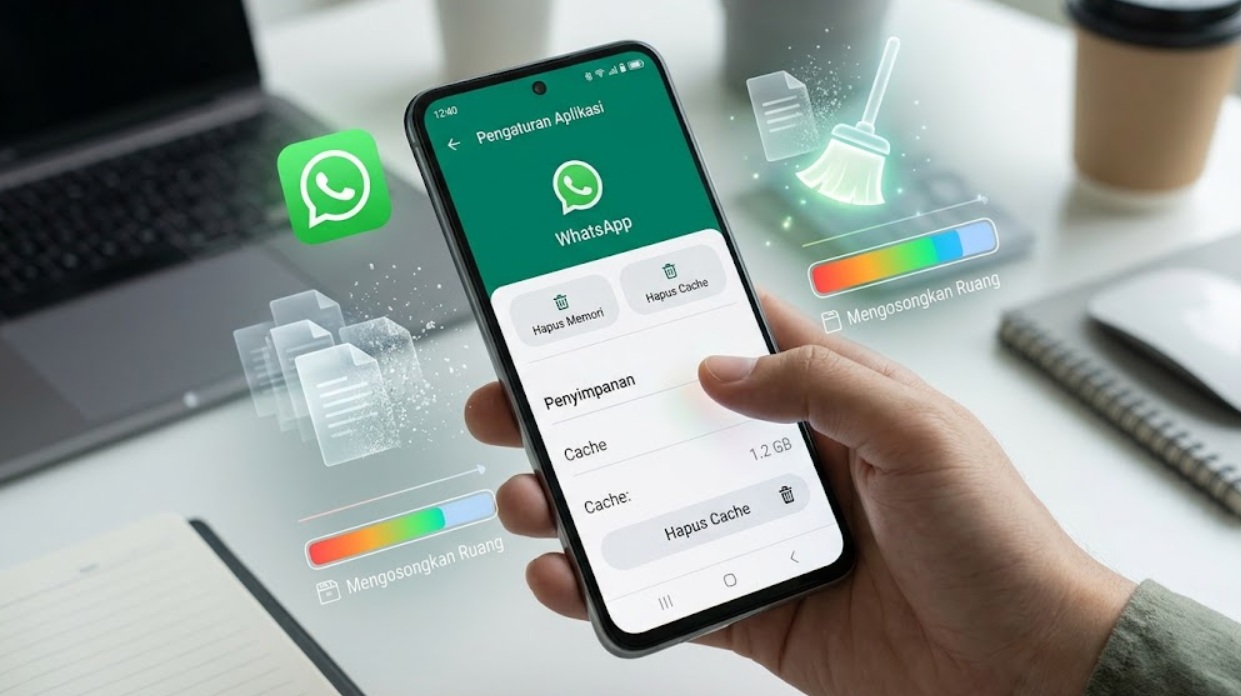
indonetra.com – Cache WhatsApp yang menumpuk terkadang membuat pengguna ingin membersihkan data sementara aplikasi agar kinerja HP tetap optimal.
Cache merupakan data sementara yang disimpan aplikasi untuk mempercepat proses ketika pengguna membuka kembali fitur atau konten tertentu.
Dalam penggunaan sehari-hari, WhatsApp dapat menyimpan berbagai data sementara yang membantu aplikasi bekerja lebih cepat, tetapi sebagian pengguna mungkin ingin membersihkannya ketika mengalami kendala.
Misalnya, aplikasi terasa lambat, beberapa fitur tidak merespons dengan baik, atau kapasitas penyimpanan perangkat semakin berkurang.
Salah satu cara yang dapat dicoba adalah menghapus cache WhatsApp melalui pengaturan aplikasi di HP Android.
Namun, pengguna perlu memahami perbedaan antara menghapus cache dan menghapus data aplikasi agar tidak salah memilih menu.
Cara Menghapus Cache WhatsApp di HP Android
Pengguna Android dapat membersihkan cache WhatsApp secara langsung melalui menu pengaturan perangkat tanpa harus menghapus aplikasi.
Langkah-langkahnya relatif mudah, meskipun nama menu dan letaknya bisa sedikit berbeda tergantung merek HP serta versi sistem operasi yang digunakan.
1. Buka Pengaturan HP
Langkah pertama adalah membuka menu Pengaturan atau Setelan pada perangkat Android yang digunakan.
Menu tersebut biasanya ditandai dengan ikon roda gigi dan dapat ditemukan melalui layar utama maupun daftar aplikasi.
2. Pilih Menu Aplikasi
Setelah masuk ke pengaturan, cari menu Aplikasi, Manajemen Aplikasi, atau Aplikasi Terinstal sesuai tampilan perangkat.
Menu ini berisi daftar aplikasi yang sudah terpasang di HP, termasuk WhatsApp.
3. Cari Aplikasi WhatsApp
Temukan WhatsApp dalam daftar aplikasi, kemudian ketuk namanya untuk membuka halaman informasi aplikasi.
Pada beberapa perangkat, pengguna dapat memanfaatkan kolom pencarian agar lebih cepat menemukan aplikasi tersebut.
4. Masuk ke Menu Penyimpanan
Di halaman informasi WhatsApp, pilih menu Penyimpanan, Penggunaan Penyimpanan, atau Penyimpanan dan Cache.
Bagian ini biasanya menampilkan informasi mengenai ruang penyimpanan yang digunakan aplikasi serta pilihan untuk membersihkan data sementara.
5. Pilih Hapus Cache
Ketuk tombol Hapus Cache atau Bersihkan Cache untuk menghapus data sementara yang tersimpan oleh WhatsApp.
Setelah proses selesai, ukuran cache biasanya akan berkurang dan aplikasi dapat kembali digunakan seperti biasa.
Perlu diperhatikan bahwa pengguna sebaiknya tidak memilih tombol Hapus Data atau Hapus Penyimpanan karena tindakan tersebut berbeda dan dapat menghapus data lokal aplikasi.
Apakah Menghapus Cache WhatsApp Bisa Menghilangkan Chat?
Salah satu hal yang sering dikhawatirkan pengguna adalah hilangnya riwayat percakapan setelah membersihkan cache WhatsApp.
Pada Android, menghapus cache berbeda dengan menghapus data aplikasi sehingga tindakan ini tidak ditujukan untuk menghapus pesan, foto, atau riwayat percakapan.
Cache hanya berupa data sementara yang dapat dibuat kembali ketika aplikasi digunakan.
Meski demikian, pengguna tetap perlu berhati-hati saat berada di halaman penyimpanan aplikasi karena terdapat pilihan lain yang memiliki dampak berbeda.
Jika tujuan pengguna adalah mengosongkan ruang penyimpanan WhatsApp, tersedia pula fitur Kelola Penyimpanan yang dapat diakses melalui menu Pengaturan WhatsApp.
Melalui fitur tersebut, pengguna dapat melihat file berukuran besar, foto, video, maupun dokumen yang tersimpan dalam percakapan.
Pengguna bisa memilih media yang sudah tidak diperlukan untuk dihapus tanpa harus membersihkan seluruh isi percakapan.
Sementara itu, pengguna iPhone tidak memiliki tombol Hapus Cache WhatsApp secara langsung seperti pada sebagian besar perangkat Android.
Pengguna iPhone dapat memeriksa penggunaan ruang penyimpanan melalui Pengaturan, Umum, lalu Penyimpanan iPhone untuk mengetahui kapasitas yang digunakan WhatsApp.
Jika ingin mengurangi penggunaan penyimpanan, pengguna dapat mengelola media melalui fitur Kelola Penyimpanan di WhatsApp.
(IA/idn)
yuk, kenalan lebih dekat dengan penulis.

Penulis yang fokus pada dunia teknologi dengan minat pada gadget, aplikasi, AI, dan perkembangan digital. Menghadirkan konten informatif, terpercaya, dan mudah dipahami untuk membantu pembaca mengikuti perkembangan teknologi terkini.


