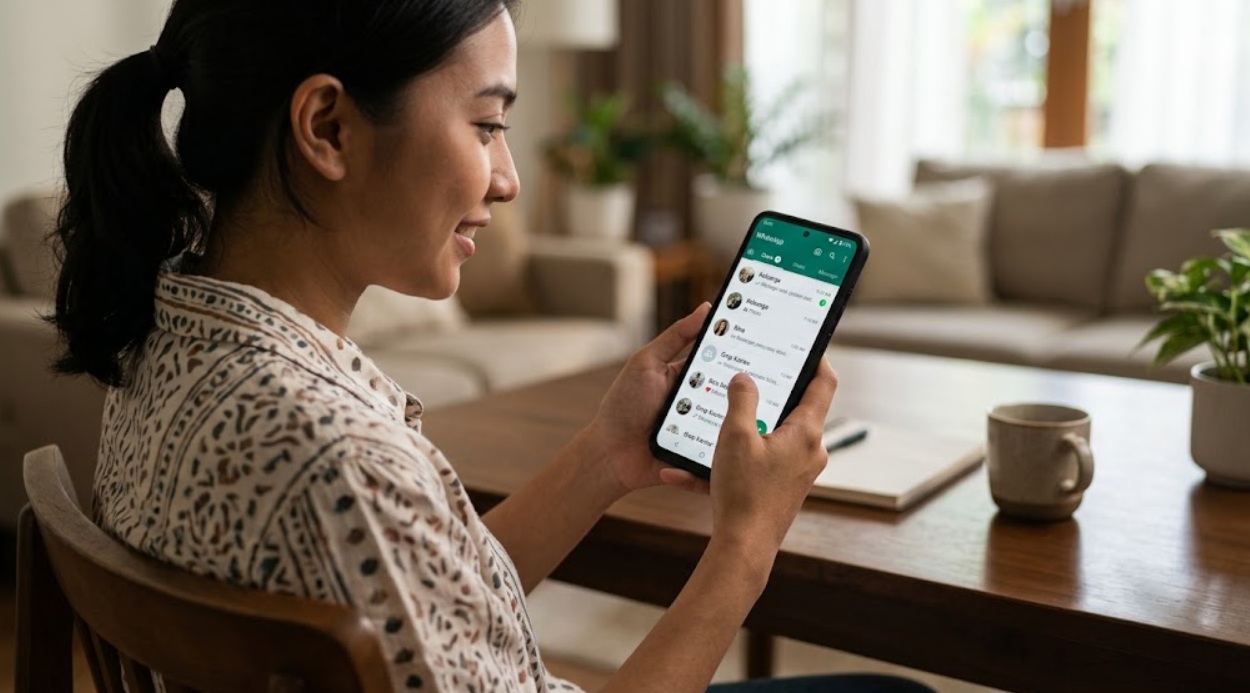
indonetra.com – Foto WhatsApp tidak tersimpan di galeri biasanya disebabkan oleh pengaturan visibilitas media yang nonaktif, unduhan otomatis yang dibatasi, izin aplikasi, atau ruang penyimpanan ponsel yang hampir penuh.
Masalah ini bisa membuat foto terlihat normal di ruang obrolan WhatsApp, tetapi tidak ditemukan saat membuka Galeri, Google Photos, maupun aplikasi Foto di iPhone.
Sebelum menghapus aplikasi atau memasang ulang WhatsApp, periksa beberapa pengaturan berikut agar foto yang diterima bisa muncul kembali di tempat yang semestinya.
Kenapa Foto WhatsApp Tidak Tersimpan di Galeri?
Ada beberapa penyebab yang perlu diperiksa karena pengaturan pengunduhan dan penyimpanan media di WhatsApp berbeda dari pengaturan tampilan foto pada ponsel.
1. Visibilitas media dinonaktifkan
Pada ponsel Android, fitur Media visibility menentukan apakah media yang diterima melalui WhatsApp ditampilkan di galeri perangkat.
Jika fitur tersebut dimatikan, foto baru masih bisa dibuka melalui ruang obrolan, tetapi tidak otomatis muncul di Galeri seperti biasanya.
2. Foto belum diunduh ke perangkat
WhatsApp menyediakan pengaturan unduhan otomatis berdasarkan jenis koneksi, seperti data seluler, Wi-Fi, dan saat menggunakan jaringan roaming.
Jika unduhan otomatis untuk foto dinonaktifkan, pengguna perlu mengetuk foto yang diterima untuk mengunduhnya sebelum memeriksa apakah gambar tersebut tersedia di galeri.
3. Pengaturan penyimpanan foto berbeda di setiap perangkat
Pada iPhone, pengaturan Save to Photos atau Save to Camera Roll mengatur penyimpanan media ke perpustakaan foto, sedangkan Android menggunakan pengaturan visibilitas media.
Pengaturan penyimpanan untuk percakapan tertentu juga bisa berbeda dari pengaturan umum sehingga foto dari satu kontak mungkin tersimpan, sementara foto dari obrolan lain tidak muncul.
4. Ruang penyimpanan atau izin aplikasi bermasalah
Kapasitas penyimpanan yang menipis dapat menghambat pengunduhan media, sedangkan izin aplikasi yang terbatas dapat mengganggu akses WhatsApp terhadap foto dan video.
Foto yang sudah tersimpan juga mungkin tidak terlihat jika aplikasi galeri belum menampilkan folder WhatsApp atau jika media berada di folder yang berbeda.
Cara Mengatasi Foto WhatsApp Tidak Tersimpan di Galeri
Langkah perbaikan berikut bisa dilakukan secara bertahap, dimulai dari pengaturan WhatsApp sebelum memeriksa sistem ponsel.
Aktifkan visibilitas media di Android
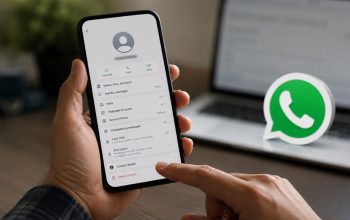
Buka WhatsApp, ketuk ikon tiga titik di kanan atas, lalu masuk ke Pengaturan dan pilih Chat.
Aktifkan opsi Media visibility agar media baru yang memenuhi pengaturan penyimpanan WhatsApp dapat ditampilkan di galeri perangkat.
Jika foto dari percakapan tertentu saja yang tidak muncul, buka obrolan tersebut, ketuk nama kontak atau grup, lalu cari pengaturan visibilitas media dan pilih opsi yang mengizinkan media ditampilkan.
Periksa pengunduhan otomatis
Masuk ke Pengaturan WhatsApp, pilih Penyimpanan dan data, kemudian periksa bagian Media auto-download.
Pilih jenis koneksi yang diinginkan dan pastikan foto diizinkan untuk diunduh jika ingin menyimpannya secara otomatis.
Untuk foto yang belum terunduh, buka percakapan terkait dan ketuk gambar tersebut agar proses pengunduhan dimulai, lalu periksa kembali galeri.
Periksa pengaturan di iPhone
Buka WhatsApp di iPhone, masuk ke Pengaturan, pilih Chat, kemudian aktifkan opsi Save to Photos atau Save to Camera Roll jika tersedia dengan nama tersebut.
Jika foto hanya bermasalah pada satu percakapan, buka informasi kontak atau grup dan periksa pengaturan penyimpanan foto untuk obrolan tersebut.
Periksa pula izin akses foto melalui Pengaturan iPhone, lalu buka bagian Privasi dan Keamanan serta Foto untuk memastikan akses WhatsApp tidak dibatasi secara tidak sengaja.
Jika Foto Masih Belum Muncul, Lakukan Pemeriksaan Ini
Ketika pengaturan WhatsApp sudah benar, lanjutkan dengan memeriksa kondisi perangkat untuk menemukan penyebab lain yang mungkin terlewat.
- Periksa ruang penyimpanan: buka pengaturan ponsel dan pastikan masih tersedia ruang untuk mengunduh serta menyimpan media.
- Tutup dan buka kembali WhatsApp: langkah ini dapat membantu menyegarkan tampilan setelah pengaturan diubah.
- Periksa aplikasi galeri: cari album atau folder WhatsApp Images karena foto mungkin tersimpan di lokasi yang tidak langsung terlihat pada tampilan utama.
- Perbarui aplikasi: periksa ketersediaan pembaruan WhatsApp melalui toko aplikasi resmi jika masalah terus berulang.
- Mulai ulang ponsel: lakukan setelah memeriksa pengaturan dan penyimpanan untuk membantu menyegarkan proses sistem.
Hindari menghapus data aplikasi atau memasang ulang WhatsApp sebelum memastikan cadangan percakapan tersedia dan dapat dipulihkan, karena tindakan tersebut berisiko menghilangkan data lokal yang belum dicadangkan.
Perlu diingat, foto yang dikirim menggunakan fitur View Once memang dirancang untuk dilihat sekali dan tidak berfungsi seperti foto biasa yang disimpan ke galeri.
Jika foto tetap tidak ditemukan setelah semua langkah dilakukan, periksa apakah gambar masih tersedia di percakapan dan dapat diunduh kembali dari pengirim.
(IA/idn)
yuk, kenalan lebih dekat dengan penulis.

Penulis yang fokus pada dunia teknologi dengan minat pada gadget, aplikasi, AI, dan perkembangan digital. Menghadirkan konten informatif, terpercaya, dan mudah dipahami untuk membantu pembaca mengikuti perkembangan teknologi terkini.