


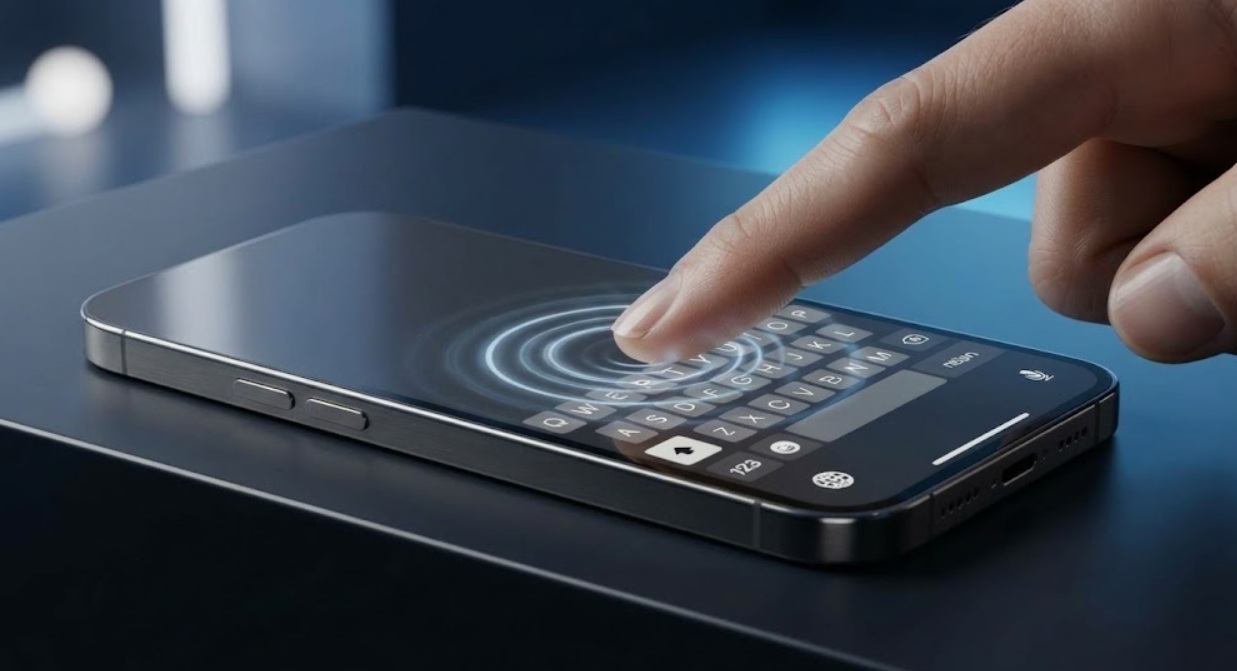
indonetra.com – Haptik di iPhone merupakan teknologi umpan balik sentuhan yang memungkinkan pengguna merasakan getaran halus ketika menjalankan berbagai fungsi perangkat.
Fitur ini membuat interaksi dengan layar terasa lebih responsif, mulai dari mengetik pesan, memilih menu, hingga menggunakan sejumlah fitur sistem.
Berbeda dengan getaran biasa yang umumnya digunakan sebagai penanda panggilan atau notifikasi, haptik memberikan respons fisik yang dirancang mengikuti aktivitas pengguna.
Teknologi tersebut menjadi salah satu bagian penting dalam pengalaman penggunaan iPhone karena membantu menghubungkan tindakan pada layar dengan sensasi yang dapat dirasakan melalui tangan.
Mengenal Cara Kerja dan Fungsi Haptik di iPhone
Untuk menghasilkan respons tersebut, Apple menggunakan komponen bernama Taptic Engine yang berfungsi menciptakan getaran dengan pola dan intensitas tertentu.
Komponen ini menggunakan mekanisme penggerak khusus untuk menghasilkan sensasi ketukan singkat yang lebih terkontrol dibandingkan getaran konvensional.
Respons yang dihasilkan dapat berbeda sesuai aktivitas, sehingga pengguna bisa merasakan perbedaan antara ketukan, perubahan pilihan, dan pemberitahuan tertentu.
Dalam pengembangan aplikasi, Apple juga menyediakan antarmuka pemrograman atau Application Programming Interface (API) melalui UIKit untuk menghadirkan umpan balik haptik.
Pengembang dapat memanfaatkan beberapa komponen, seperti UIImpactFeedbackGenerator untuk memberikan sensasi benturan, UINotificationFeedbackGenerator untuk menandai keberhasilan atau kesalahan, serta UISelectionFeedbackGenerator untuk merespons perubahan pilihan.
Penerapannya dapat ditemukan dalam berbagai aktivitas sehari-hari, termasuk ketika pengguna mengaktifkan kontrol tertentu atau berinteraksi dengan elemen antarmuka.
Pada keyboard bawaan, misalnya, pengguna dapat mengaktifkan getaran ringan setiap kali menekan tombol untuk memberikan sensasi saat mengetik.
Haptik juga dapat digunakan oleh aplikasi permainan untuk memberikan respons ketika karakter mengalami benturan atau menjalankan tindakan tertentu.
Manfaat lainnya berkaitan dengan aksesibilitas karena respons fisik dapat membantu pengguna memperoleh isyarat tambahan selain tampilan visual dan suara.
Dengan pendekatan tersebut, interaksi perangkat tidak hanya mengandalkan apa yang terlihat pada layar, tetapi juga melibatkan indra peraba.
Cara Mengaktifkan dan Mengatur Haptik di iPhone
Apple menyediakan beberapa pilihan pengaturan agar pengguna dapat menyesuaikan respons haptik berdasarkan kenyamanan dan kebutuhan masing-masing.
Untuk mengatur umpan balik pada sistem, pengguna dapat membuka menu Settings, kemudian memilih Sounds & Haptics dan mengatur opsi System Haptics.
Jika ingin merasakan getaran ketika mengetik, pengaturannya tersedia secara terpisah melalui menu Keyboard Feedback.
Berikut langkah mengaktifkan haptik pada keyboard iPhone:
- Buka aplikasi Settings pada perangkat.
- Pilih menu Sounds & Haptics.
- Masuk ke bagian Keyboard Feedback.
- Aktifkan pilihan Haptic.
Pengaturan tersebut tersedia pada iPhone dengan iOS 16 atau versi lebih baru yang mendukung fitur haptik keyboard.
Apabila getaran tidak terasa meskipun fitur sudah diaktifkan, pengguna perlu memeriksa pengaturan Vibration melalui Settings, Accessibility, Touch.
Apple juga mengingatkan bahwa penggunaan haptik pada keyboard dapat memengaruhi daya tahan baterai, sehingga pengguna bisa menonaktifkannya apabila tidak diperlukan.
Perlu diketahui, pengaturan haptik sistem, keyboard, dan getaran notifikasi memiliki fungsi yang berbeda, sehingga pengguna sebaiknya menyesuaikan masing-masing menu sesuai kebutuhan.
Melalui pengaturan tersebut, pengguna dapat menentukan pengalaman sentuhan yang paling nyaman tanpa harus selalu mengaktifkan seluruh respons getaran pada perangkat.
(IA/idn)
yuk, kenalan lebih dekat dengan penulis.

Penulis yang fokus pada dunia teknologi dengan minat pada gadget, aplikasi, AI, dan perkembangan digital. Menghadirkan konten informatif, terpercaya, dan mudah dipahami untuk membantu pembaca mengikuti perkembangan teknologi terkini.


