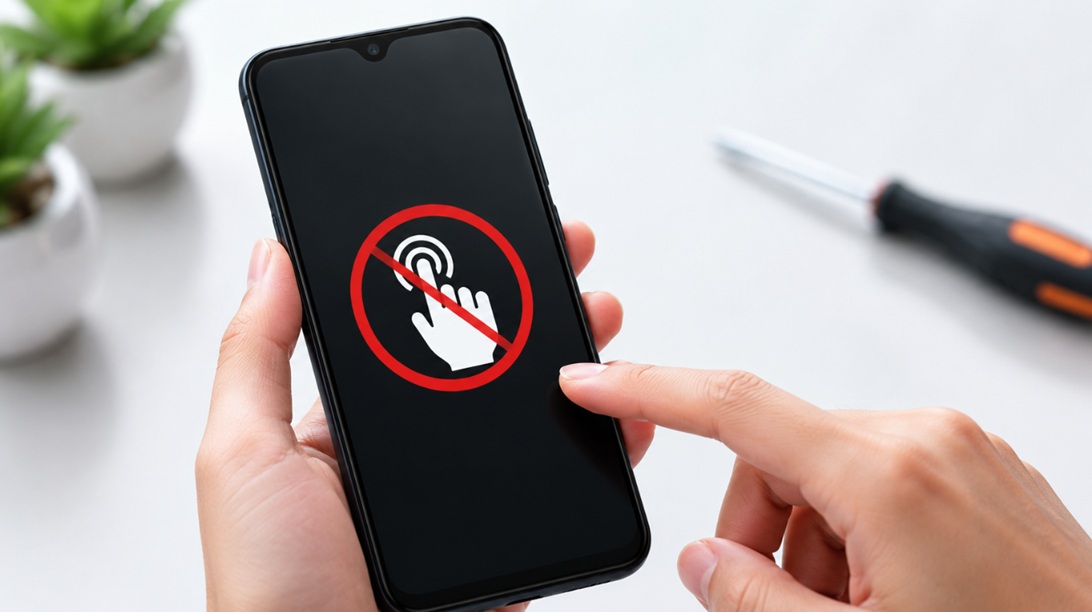
indonetra.com – Layar sentuh atau touchscreen pada sebuah smartphone merupakan salah satu komponen paling penting dan paling rawan mengalami kerusakan, salah satunya muncul masalah layar Hp yang tidak bisa disentuh.
Karena ketika layar HP tidak bisa disentuh, aktivitas sederhana seperti membuka aplikasi, membalas pesan, hingga menerima panggilan menjadi sangat sulit dilakukan.
Masalah ini bisa muncul secara tiba-tiba, baik pada HP Android maupun iPhone, dengan penyebab yang beragam.
Kabar baiknya, tidak semua kerusakan layar sentuh disebabkan oleh komponen yang rusak.
Dalam banyak kasus, penyebabnya justru berasal dari gangguan sistem, memori yang penuh, aksesori yang bermasalah, atau aplikasi tertentu.
Karena itu, sebelum membawa perangkat ke pusat servis, ada beberapa langkah yang bisa dicoba sendiri di rumah.
Berikut cara mengatasi layar HP tidak bisa disentuh yang aman dan efektif untuk berbagai merek smartphone.
Penyebab Layar HP Tidak Bisa Disentuh
Sebelum melakukan perbaikan, ada baiknya mengetahui apa yang menyebabkan layar menjadi tidak responsif.
Ibarat seseorang yang sedang kelelahan, smartphone juga membutuhkan kondisi sistem yang stabil agar bisa bekerja secara normal.
Beberapa penyebab yang paling sering ditemui antara lain:
- Bug pada sistem operasi.
- RAM atau memori internal hampir penuh.
- Pelindung layar kotor atau kualitasnya buruk.
- Aplikasi pihak ketiga mengalami konflik.
- HP terkena air atau lembap.
- Pengisian daya menggunakan charger yang tidak sesuai.
- Kerusakan pada panel touchscreen.
Cara Mengatasi Layar HP Tidak Bisa Disentuh
1. Restart Smartphone Terlebih Dahulu
Langkah pertama yang paling mudah adalah melakukan restart. Cara ini sering berhasil ketika layar tidak merespons akibat sistem yang mengalami freeze atau terjadi kesalahan sementara.
Tekan dan tahan tombol daya selama beberapa detik hingga muncul menu daya.
Jika layar benar-benar tidak merespons, lakukan force restart sesuai kombinasi tombol pada merek HP yang digunakan.
Dari pengalaman penggunaan sehari-hari, cukup banyak kasus layar kembali normal setelah perangkat melakukan proses booting ulang.
2. Lepaskan atau Bersihkan Screen Protector
Banyak pengguna tidak menyadari bahwa pelindung layar juga dapat mengurangi sensitivitas sentuhan.
Debu yang terjebak di bawah screen protector atau penggunaan pelindung berkualitas rendah sering membuat sentuhan terasa terlambat bahkan tidak terbaca.
Bersihkan permukaan layar menggunakan kain mikrofiber yang bersih.
Jika pelindung layar sudah retak atau mulai mengelupas, sebaiknya ganti dengan yang baru.
3. Jalankan HP dalam Safe Mode
Jika masalah muncul setelah memasang aplikasi tertentu, kemungkinan penyebabnya adalah konflik aplikasi pihak ketiga.
Masuk ke Safe Mode untuk menjalankan sistem hanya dengan aplikasi bawaan.
Apabila layar kembali normal saat berada di mode ini, kemungkinan besar ada aplikasi yang menyebabkan gangguan.
Selanjutnya, hapus aplikasi yang baru dipasang atau yang dicurigai menjadi penyebab masalah.
4. Lakukan Kalibrasi Layar
Pada beberapa smartphone, sensitivitas layar dapat berubah seiring pemakaian.
Kondisi ini biasanya ditandai dengan sentuhan yang meleset atau hanya sebagian layar yang masih berfungsi.
Beberapa merek HP menyediakan menu kalibrasi bawaan, sedangkan perangkat lain memerlukan aplikasi khusus.
Proses kalibrasi bekerja seperti menyetel ulang posisi sensor agar kembali membaca sentuhan dengan akurat.
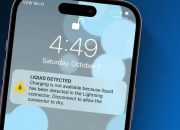
5. Pastikan HP Tidak Terkena Air
Air merupakan salah satu musuh utama komponen elektronik.
Meski beberapa smartphone sudah memiliki sertifikasi tahan air, cairan yang masuk ke dalam perangkat tetap berpotensi mengganggu kinerja layar sentuh.
Jika HP baru saja terkena air:
- Segera matikan perangkat.
- Keringkan menggunakan kain lembut.
- Simpan bersama silica gel untuk membantu menyerap kelembapan.
- Jangan langsung mengisi daya sebelum benar-benar kering.
Hindari menggunakan pengering rambut karena suhu panas dapat merusak komponen internal.
6. Kosongkan RAM dan Memori Internal
HP dengan ruang penyimpanan yang hampir penuh sering mengalami penurunan performa.
Gejalanya bukan hanya aplikasi lambat, tetapi juga layar menjadi tidak responsif.
Beberapa langkah yang bisa dilakukan yaitu:
- Menghapus aplikasi yang jarang digunakan.
- Membersihkan file sementara atau cache.
- Memindahkan foto dan video ke penyimpanan awan atau komputer.
- Menghapus file berukuran besar yang sudah tidak diperlukan.
Idealnya, sisakan ruang kosong minimal 10–20% dari kapasitas penyimpanan agar sistem tetap berjalan lancar.
7. Gunakan Charger Original
Apabila layar hanya bermasalah saat proses pengisian daya, penyebabnya bisa berasal dari adaptor atau kabel charger.
Charger yang kualitasnya rendah dapat menghasilkan aliran listrik yang tidak stabil sehingga layar mengalami fenomena ghost touch, yaitu layar bergerak sendiri atau sulit disentuh.
Karena itu, gunakan charger bawaan atau produk bersertifikasi yang memiliki spesifikasi sesuai dengan perangkat.
Kapan Harus Membawa HP ke Tempat Servis?
Jika seluruh langkah di atas sudah dicoba tetapi layar tetap tidak berfungsi, kemungkinan terdapat kerusakan pada komponen fisik.
| Gejala | Kemungkinan Penyebab |
|---|---|
| Layar retak dan tidak merespons | Panel touchscreen rusak. |
| Hanya sebagian layar berfungsi | Kerusakan digitizer. |
| Layar bergerak sendiri (ghost touch) | Kerusakan hardware atau charger. |
| Layar mati setelah terkena air | Korsleting pada komponen internal. |
Dalam kondisi tersebut, pemeriksaan oleh teknisi menjadi pilihan terbaik agar kerusakan tidak semakin parah.
Kesimpulan
Cara mengatasi layar HP tidak bisa disentuh sebaiknya dilakukan secara bertahap, mulai dari langkah paling sederhana seperti restart, membersihkan screen protector, menjalankan Safe Mode, hingga mengosongkan memori dan menggunakan charger yang sesuai.
Sebagian besar masalah layar tidak responsif ternyata berasal dari gangguan sistem, bukan kerusakan hardware.
Namun, apabila layar tetap tidak dapat digunakan setelah semua langkah dilakukan, terutama setelah terjatuh atau terkena air, segera bawa perangkat ke pusat servis terpercaya untuk mendapatkan penanganan yang tepat.
Dengan diagnosis yang cepat, risiko kerusakan komponen lain juga dapat diminimalkan.

Penulis yang fokus pada dunia teknologi dengan minat pada gadget, aplikasi, AI, dan perkembangan digital. Menghadirkan konten informatif, terpercaya, dan mudah dipahami untuk membantu pembaca mengikuti perkembangan teknologi terkini.