


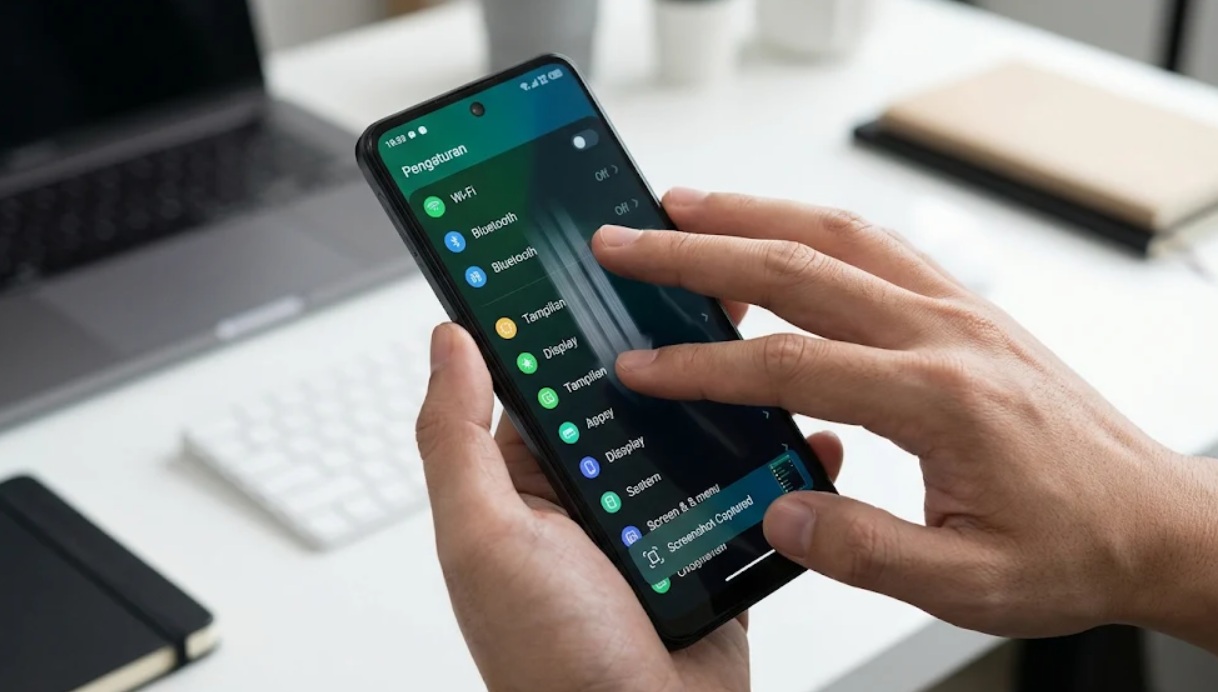
indonetra.com – Mengambil tangkapan layar di HP Infinix tidak harus selalu menekan tombol Power dan Volume Bawah secara bersamaan, karena tersedia fitur screenshot 3 jari yang memungkinkan pengguna menyimpan tampilan layar hanya dengan satu gerakan.
Fitur ini cukup berguna ketika pengguna ingin menyimpan percakapan, informasi dari halaman internet, bukti transaksi, atau tampilan aplikasi tanpa harus mencari kombinasi tombol fisik.
Namun, ketersediaan dan lokasi pengaturannya bisa berbeda pada setiap perangkat Infinix karena dipengaruhi model serta versi antarmuka XOS yang digunakan.
Cara Mengaktifkan Screenshot 3 Jari Infinix
Sebelum menggunakan fitur tersebut, pastikan pengaturan tangkapan layar tiga jari sudah berada dalam kondisi aktif.
Pada sejumlah perangkat Infinix, pengaturan ini dapat ditemukan melalui menu Special Function dan Action and Gesture.
Berikut langkah-langkah yang bisa dicoba:
- Buka aplikasi Pengaturan atau Settings di HP Infinix.
- Pilih menu Special Function atau Fitur Khusus.
- Masuk ke bagian Action and Gesture atau Aksi dan Gestur.
- Cari opsi Screenshot with 3 Fingers atau Take Screenshot with 3 Fingers.
- Tekan tombol pengaktif hingga fitur berada pada posisi On.
Jika pengaturan tersebut sudah aktif sejak awal, pengguna tidak perlu mengubahnya kembali dan bisa langsung mencoba mengambil tangkapan layar.
Apabila nama menu berbeda, gunakan kolom pencarian di halaman Pengaturan dengan memasukkan kata kunci screenshot untuk menemukan opsi yang tersedia.
Beberapa versi XOS juga menempatkan pengaturan gestur pada bagian Smart Assistant atau menu sistem lainnya.
Cara Menggunakan Screenshot 3 Jari
Setelah fitur diaktifkan, pengguna bisa mengambil tangkapan layar tanpa menekan tombol fisik.
Pertama, buka halaman atau aplikasi yang ingin disimpan tampilannya.
Kemudian, tempelkan tiga jari secara bersamaan pada layar dan usapkan dari bagian atas menuju bawah dengan satu gerakan.
Jika berhasil, layar biasanya menampilkan animasi tangkapan layar atau pratinjau gambar sebagai tanda proses telah selesai.
Hasilnya dapat ditemukan melalui aplikasi Galeri atau File Manager, biasanya pada album Screenshots atau folder Pictures/Screenshots.
Pengguna juga bisa membuka hasil tangkapan layar tersebut untuk memotong gambar, memberikan tanda, atau melakukan penyuntingan sebelum membagikannya.
Jika gerakan tiga jari tidak menghasilkan tangkapan layar, ada beberapa hal yang perlu diperiksa.
- Pengaturan belum aktif: Periksa kembali menu gestur dan pastikan tombol pengaktif sudah menyala.
- Gerakan kurang tepat: Pastikan ketiga jari menyentuh layar secara bersamaan dan digerakkan dari atas ke bawah.
- Fitur tidak tersedia: Beberapa model atau versi XOS memang tidak menyediakan pilihan tangkapan layar tiga jari.
- Aplikasi membatasi tangkapan layar: Aplikasi tertentu menerapkan kebijakan keamanan yang dapat mencegah layar diambil gambarnya.
Jika fitur tersebut tidak tersedia, pengguna masih bisa memanfaatkan metode alternatif dengan menekan tombol Power dan Volume Bawah secara bersamaan.
Pilihan lainnya adalah menggunakan tombol Screenshot pada panel Pengaturan Cepat atau Quick Settings apabila tersedia di perangkat.
Perlu diperhatikan bahwa fitur tiga jari bukan satu-satunya penentu keberhasilan tangkapan layar, karena pembatasan dari aplikasi tertentu tetap dapat berlaku meskipun pengaturan sudah aktif.
Dengan mengenali lokasi pengaturan dan cara penggunaannya, pemilik HP Infinix dapat memilih metode tangkapan layar yang paling sesuai dengan perangkat masing-masing tanpa harus selalu mengandalkan tombol fisik.
(IA/idn)
yuk, kenalan lebih dekat dengan penulis.

Penulis yang fokus pada dunia teknologi dengan minat pada gadget, aplikasi, AI, dan perkembangan digital. Menghadirkan konten informatif, terpercaya, dan mudah dipahami untuk membantu pembaca mengikuti perkembangan teknologi terkini.


