indonetra.com – Mengetahui cara screenshot di HP realme menjadi hal penting karena fitur ini sering digunakan untuk menyimpan berbagai informasi yang tampil di layar.
Mulai dari bukti transfer, percakapan penting, kode pembayaran, hingga halaman web, semuanya bisa diabadikan hanya dalam hitungan detik.
Kabar baiknya, seluruh ponsel realme yang menjalankan realme UI telah dibekali beberapa metode screenshot yang praktis.
Selain menggunakan kombinasi tombol fisik, pengguna juga dapat memanfaatkan fitur gesture tiga jari maupun menu Quick Settings.
Setiap metode memiliki kelebihan masing-masing sehingga bisa dipilih sesuai kebutuhan.
Berikut panduan lengkap cara mengambil screenshot di HP realme beserta tips agar tombol fisik tetap awet.
Cara Screenshot di HP realme
realme menyediakan beberapa metode bawaan tanpa perlu menginstal aplikasi tambahan.
Seluruh fitur tersebut dapat langsung digunakan pada sebagian besar perangkat terbaru.
1. Menggunakan Tombol Power dan Volume Bawah
Cara ini merupakan metode paling umum yang tersedia hampir di semua smartphone Android.
Langkah-langkahnya sebagai berikut:
- Buka halaman atau tampilan yang ingin disimpan.
- Tekan tombol Power dan Volume Bawah secara bersamaan.
- Tahan selama sekitar satu detik.
- Jika layar berkedip atau terdengar suara rana kamera, berarti screenshot berhasil diambil.
- Hasilnya dapat ditemukan melalui aplikasi Photos atau My Files.
Metode ini sangat cepat dan mudah digunakan, terutama ketika ingin mengambil tangkapan layar secara spontan.
2. Screenshot Menggunakan Gesture Tiga Jari
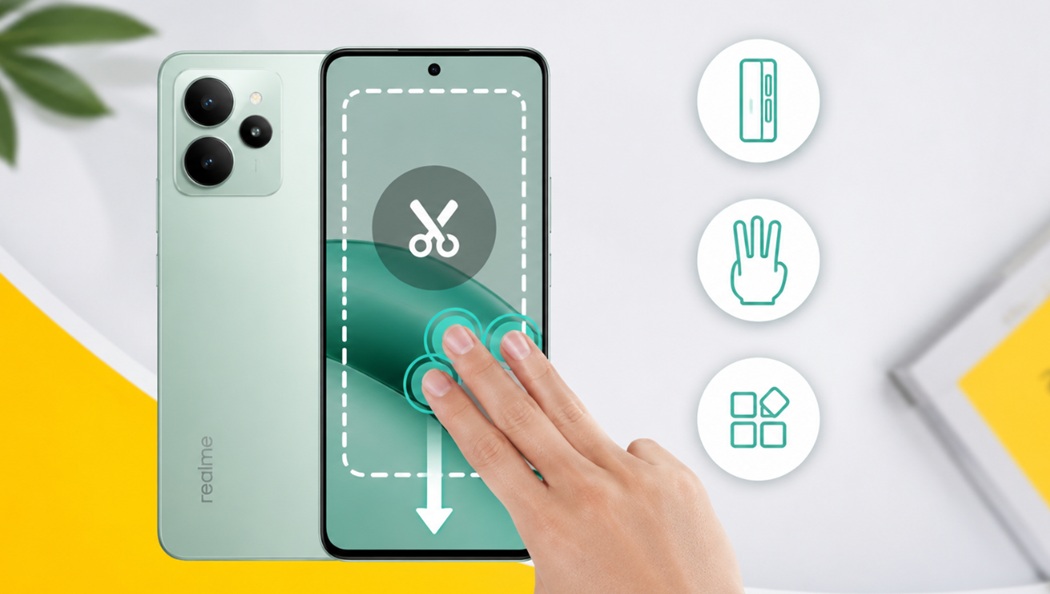
Salah satu fitur favorit pengguna realme adalah Three Finger Screenshot.
Dengan fitur ini, Anda tidak perlu lagi menekan tombol fisik sehingga risiko tombol cepat aus dapat dikurangi.
Cara menggunakannya cukup sederhana.
- Tampilkan halaman yang ingin discreenshot.
- Letakkan tiga jari di bagian atas layar.
- Usap layar ke arah bawah secara bersamaan.
- Tunggu hingga layar berkedip sebagai tanda screenshot berhasil.
Pada sebagian besar HP realme keluaran terbaru, fitur ini biasanya sudah aktif secara otomatis.
Namun jika belum berfungsi, Anda bisa mengeceknya melalui menu Pengaturan > Alat Praktis > Gesture dan Gerakan, kemudian aktifkan fitur screenshot tiga jari.
Metode ini sangat nyaman digunakan saat membaca artikel, membuka media sosial, atau melakukan aktivitas multitasking karena hanya membutuhkan sentuhan pada layar.
3. Menggunakan Menu Quick Settings
Alternatif lain yang tidak kalah praktis adalah melalui panel Quick Settings.
Caranya sebagai berikut:
- Buka tampilan yang ingin disimpan.
- Geser layar dari bagian atas ke bawah.
- Cari ikon Screenshot.
- Ketuk ikon tersebut.
- Tunggu hingga proses pengambilan gambar selesai.
Metode ini cocok apabila tombol fisik sedang bermasalah atau pengguna merasa lebih nyaman menggunakan menu pintasan.
Di Mana Hasil Screenshot Disimpan?
Setelah berhasil mengambil screenshot, hasilnya akan tersimpan secara otomatis di memori internal.
Anda dapat menemukannya melalui:
- Aplikasi Photos.
- Galeri bawaan realme.
- Aplikasi My Files pada folder Screenshot.
Dari sana, gambar dapat langsung diedit, dipotong, dibagikan ke media sosial, atau dikirim melalui aplikasi pesan seperti WhatsApp maupun Telegram.
Kapan Sebaiknya Menggunakan Setiap Metode?
| Metode | Kelebihan | Cocok Digunakan Saat |
|---|---|---|
| Gesture tiga jari | Tanpa menekan tombol fisik | Penggunaan sehari-hari |
| Power + Volume Bawah | Paling cepat dan universal | Butuh screenshot dengan cepat |
| Quick Settings | Mudah diakses tanpa tombol | Tombol fisik mengalami masalah |
Tips Agar Tombol HP realme Tetap Awet
Meskipun kombinasi tombol menjadi cara yang paling mudah, sebaiknya jangan terlalu sering menggunakannya jika tersedia alternatif lain.
Tombol Power merupakan komponen penting untuk menyalakan dan mematikan perangkat.
Begitu pula tombol Volume yang digunakan untuk mengatur suara.
Apabila kedua tombol tersebut terlalu sering ditekan dalam jangka waktu lama, risiko keausan tentu akan semakin besar.
Oleh karena itu, menggunakan gesture tiga jari bisa menjadi pilihan yang lebih ramah terhadap usia tombol.
Mengapa Screenshot Tidak Bisa Digunakan?
Jika fitur screenshot tidak berfungsi, beberapa penyebab berikut patut diperiksa.
- Gesture tiga jari belum diaktifkan.
- Memori penyimpanan hampir penuh.
- Terdapat aplikasi yang membatasi pengambilan screenshot, misalnya aplikasi perbankan atau layanan streaming tertentu.
- Sistem operasi mengalami gangguan sementara dan perlu dimulai ulang.
Apabila masalah masih terjadi setelah mencoba beberapa solusi tersebut, pastikan sistem realme UI telah diperbarui ke versi terbaru.
Kesimpulan
Cara screenshot di HP realme sangat mudah karena tersedia beberapa metode yang dapat dipilih sesuai kebutuhan.
Pengguna bisa memakai kombinasi tombol Power dan Volume Bawah, memanfaatkan gesture tiga jari, atau menggunakan menu Quick Settings.
Untuk penggunaan sehari-hari, metode gesture tiga jari menjadi pilihan yang paling praktis karena lebih cepat sekaligus membantu mengurangi penggunaan tombol fisik.
Sementara itu, kombinasi tombol tetap menjadi solusi paling universal yang dapat digunakan hampir di seluruh perangkat Android.

Penulis yang fokus pada dunia teknologi dengan minat pada gadget, aplikasi, AI, dan perkembangan digital. Menghadirkan konten informatif, terpercaya, dan mudah dipahami untuk membantu pembaca mengikuti perkembangan teknologi terkini.