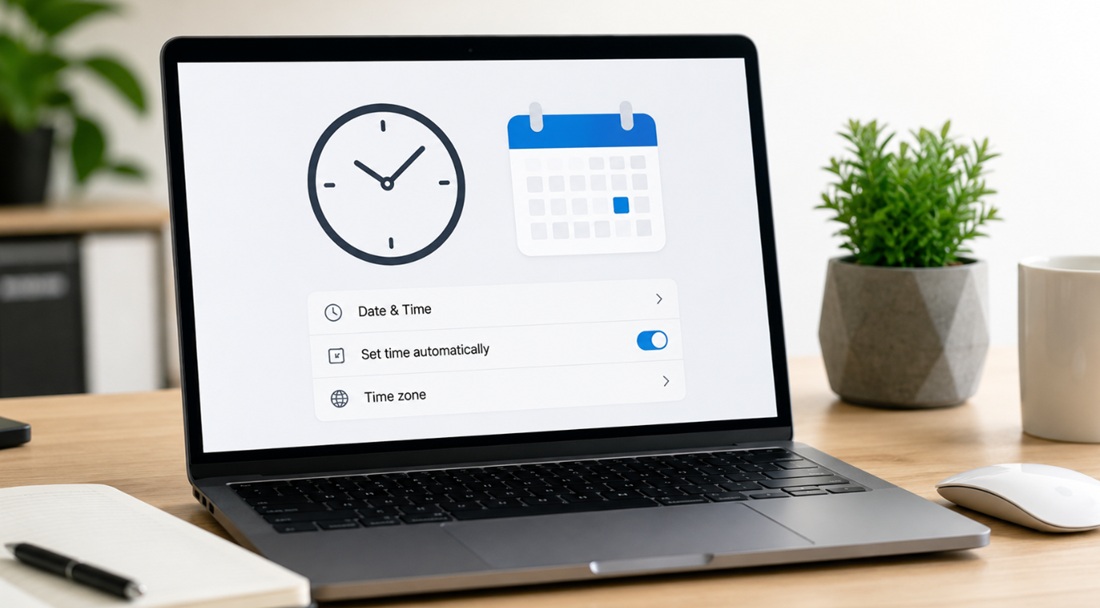
indonetra.com – Cara mengatur jam dan tanggal di laptop perlu diketahui oleh setiap pengguna, baik yang menggunakan Windows, MacBook, Linux Ubuntu, maupun Chromebook.
Meski terlihat sederhana, pengaturan waktu yang tidak akurat dapat memicu berbagai masalah, mulai dari gagal login akun, error saat membuka aplikasi, hingga gangguan saat melakukan pembaruan sistem.
Saat ini hampir semua layanan digital mengandalkan sinkronisasi waktu secara real-time.
Karena itu, memastikan jam dan tanggal laptop selalu tepat menjadi salah satu langkah penting untuk menjaga sistem tetap berjalan normal.
Dari pengalaman banyak pengguna, masalah seperti browser menampilkan peringatan keamanan, aplikasi perkantoran tidak bisa sinkronisasi, atau email terlambat masuk sering kali ternyata disebabkan oleh pengaturan waktu yang salah.
Kenapa Jam dan Tanggal Laptop Harus Benar?
Jam pada laptop bukan sekadar penunjuk waktu. Sistem operasi menggunakannya untuk berbagai fungsi penting yang berjalan di latar belakang.
Bayangkan jam laptop seperti jadwal kerja sebuah kantor. Jika jadwal tersebut kacau, maka seluruh aktivitas yang bergantung pada waktu juga ikut terganggu.
Beberapa layanan yang bergantung pada sinkronisasi waktu meliputi:
- Layanan email.
- Pembaruan sistem operasi.
- Sinkronisasi cloud.
- Aplikasi perbankan.
- Browser internet.
- Sistem keamanan digital dan sertifikat SSL.
Dampak Jika Jam Laptop Salah
Banyak pengguna baru menyadari pentingnya pengaturan waktu setelah muncul berbagai kendala.
Berikut beberapa masalah yang sering terjadi:
- Situs web menampilkan peringatan keamanan.
- Aplikasi gagal melakukan sinkronisasi data.
- Update Windows atau macOS tidak berjalan.
- Notifikasi muncul tidak sesuai waktu sebenarnya.
- File tersimpan dengan tanggal yang salah.
- Akun Google atau Microsoft meminta verifikasi ulang.
Pada lingkungan kerja profesional, kesalahan waktu bahkan dapat memengaruhi pencatatan log sistem dan keamanan jaringan.
Cara Mengatur Jam dan Tanggal di Laptop Windows
Microsoft menyediakan menu khusus untuk mengatur waktu dan tanggal pada Windows 10 maupun Windows 11.
Windows 10 dan Windows 11
- Klik tombol Start.
- Buka menu Settings.
- Pilih Time & Language.
- Masuk ke menu Date & Time.
- Nonaktifkan Set Time Automatically jika ingin mengatur manual.
- Klik tombol Change.
- Atur tanggal dan waktu sesuai kebutuhan.
- Simpan perubahan.
Pada Windows 11, tampilan antarmuka sedikit berbeda dibanding Windows 10, tetapi langkah dasarnya tetap sama.
Menggunakan Pengaturan Otomatis
Jika tidak ingin mengatur secara manual, aktifkan:
- Set Time Automatically.
- Set Time Zone Automatically.
Dengan fitur ini, Windows akan mengambil informasi waktu dari server internet secara otomatis.
Cara Mengatur Jam dan Tanggal di MacBook
Pengguna MacBook juga dapat mengatur waktu melalui menu pengaturan sistem.
- Klik ikon Apple di bagian atas layar.
- Pilih System Settings.
- Masuk ke menu General.
- Pilih Date & Time.
- Nonaktifkan opsi otomatis jika ingin mengatur manual.
- Tekan tombol Set.
- Masukkan tanggal dan waktu yang benar.
- Simpan perubahan.
Menariknya, macOS memungkinkan pengguna memilih server waktu yang digunakan untuk sinkronisasi otomatis.
Fitur ini berguna jika pengguna berada di lokasi tertentu yang memerlukan server waktu berbeda.
Cara Mengatur Jam dan Tanggal di Linux Ubuntu
Bagi pengguna Linux Ubuntu, pengaturan waktu juga dapat dilakukan melalui antarmuka grafis atau Graphical User Interface (GUI).
- Klik menu sistem di pojok kanan atas.
- Pilih Settings.
- Masuk ke bagian System.
- Buka menu Date & Time.
- Matikan fitur Automatic Date & Time.
- Atur waktu dan tanggal sesuai kebutuhan.
- Tutup jendela pengaturan.
Ubuntu juga menyediakan fitur:
- Automatic Date & Time.
- Automatic Time Zone.
Fitur tersebut memudahkan pengguna yang sering berpindah lokasi atau bekerja secara remote.
Cara Mengatur Jam dan Tanggal di Chromebook
Berbeda dengan sistem operasi lainnya, Chromebook memiliki pendekatan yang lebih sederhana.
Pada ChromeOS, pengguna tidak dapat mengubah waktu secara manual seperti di Windows atau macOS.
Perangkat akan mengambil waktu secara otomatis ketika terhubung ke internet.
Yang dapat diubah hanya zona waktu.
- Klik Launcher.
- Buka aplikasi Settings.
- Pilih System Preferences.
- Masuk ke menu Date and Time.
- Pilih pengaturan zona waktu.
- Sesuaikan lokasi yang digunakan.
Jika ingin lebih akurat, pengguna dapat mengaktifkan deteksi lokasi otomatis melalui jaringan Wi-Fi.
Perbandingan Pengaturan Waktu di Berbagai Sistem Operasi
| Sistem Operasi | Atur Manual | Atur Otomatis | Zona Waktu Otomatis |
|---|---|---|---|
| Windows 11 | Ya | Ya | Ya |
| Windows 10 | Ya | Ya | Ya |
| macOS | Ya | Ya | Ya |
| Ubuntu | Ya | Ya | Ya |
| ChromeOS | Tidak | Ya | Ya |
Cara Mengatasi Jam Laptop yang Sering Berubah Sendiri
Jika jam laptop terus berubah meskipun sudah diatur dengan benar, kemungkinan terdapat masalah pada perangkat keras atau sinkronisasi sistem.
Beberapa penyebab yang paling umum antara lain:
- Baterai CMOS mulai lemah.
- Zona waktu tidak sesuai.
- Sinkronisasi internet bermasalah.
- Kesalahan konfigurasi BIOS.
- Infeksi malware tertentu.
Pada laptop yang sudah berusia lebih dari lima tahun, baterai CMOS menjadi penyebab yang cukup sering ditemukan.
Komponen kecil ini bertugas menyimpan pengaturan tanggal dan waktu ketika perangkat dimatikan.
Tips Agar Jam Laptop Selalu Akurat
- Aktifkan sinkronisasi waktu otomatis.
- Pastikan koneksi internet stabil.
- Gunakan zona waktu sesuai lokasi.
- Perbarui sistem operasi secara berkala.
- Periksa kondisi baterai CMOS jika jam sering reset.
Langkah-langkah sederhana tersebut dapat membantu menjaga akurasi waktu dan menghindari berbagai masalah sistem.
Kesimpulan
Cara mengatur jam dan tanggal di laptop sebenarnya cukup mudah dilakukan pada berbagai sistem operasi, mulai dari Windows, MacBook, Ubuntu, hingga Chromebook.
Pengaturan yang tepat sangat penting karena banyak layanan digital bergantung pada sinkronisasi waktu yang akurat.
Jika tidak ingin repot, fitur pengaturan otomatis menjadi pilihan terbaik karena mampu menyesuaikan waktu berdasarkan server internet.
Namun apabila jam laptop sering berubah sendiri, ada baiknya memeriksa zona waktu, sinkronisasi sistem, atau kondisi baterai CMOS agar masalah tidak terus berulang.

Penulis yang fokus pada dunia teknologi dengan minat pada gadget, aplikasi, AI, dan perkembangan digital. Menghadirkan konten informatif, terpercaya, dan mudah dipahami untuk membantu pembaca mengikuti perkembangan teknologi terkini.